Раскрой и резка лекал для оклейки в HAUT software
От установки программы до отправки задания на плоттер.
Ничего не найдено
1.1Что это за программа
HAUT software раскладывает лекала для оклейки и режет их на вашем плоттере. Все очень просто: открываете выкройку, раскладываете детали на заправленной плёнке и отправляете задание на плоттер.
- Выкройки берутся из каталога HAUT. Вы выбираете машину — открывается раскладка с доступными лекалами. Можно также импортировать свой файл в векторе или изображение для ручной отрисовки линий.
- Автоматическая раскладка. Программа укладывает детали в ширину рулона, которую вы указали, и посчитает метраж задания.
- Рез идёт прямо на плоттер — через очередь печати, которую операционная система для него уже предусмотрела.
- Расчёт стоимости внутри. Во что работа обходится мастерской и за сколько продаётся — на одном экране и на одном листе для клиента.
1.2Скачать и установить
Адрес один, и он всегда отдаёт самую свежую сборку:
Windows
- Откройте ссылку для Windows. Браузер сохранит файл, имя которого кончается на
-setup.exe. - Запустите его. Windows может сообщить, что издатель неизвестен — нажмите Подробнее, затем Выполнить в любом случае.
- Программа установится и запустится. Во время установки выбирать нечего.
macOS
- Откройте ссылку для macOS. Браузер сохранит файл
.dmg. - Откройте его и перетащите HAUT software в папку «Программы».
- Запустите из «Программ». Первый запуск идёт на несколько секунд дольше — macOS проверяет подпись.
Обновления
Программа проверяет, нет ли новой версии, при каждом запуске и каждые четыре часа, и ставит её сама: сразу после запуска или когда за компьютером минут двадцать никто не работает. Пока открыто окно порезки или есть несохранённые изменения, обновление ждёт. Открытые файлы после перезапуска открываются снова. Чтобы поставить новую версию сразу, нажмите Обновить до … в заголовке окна. Возвращаться на страницу загрузки не требуется.
1.3Заявка на аккаунт мастерской
Подтверждение аккаунта. Зарегистрироваться без подтверждения нельзя: вы подаёте заявку, её читает человек в HAUT, и мастерская вместе с лицензией появляется в момент одобрения. Для отклонённой заявки не создаётся ничего — поэтому пароль на этом шаге ещё не выбирают.
- Запустите программу. На экране входа нажмите Подать заявку на аккаунт мастерской.
- Заполните анкету. Обязательны все поля, кроме тех, которых у бизнеса может и не быть, параметры налогообложения, фиксированный адрес или адрес доставки.
- По возможности, укажите по одной ссылке на сайт, соцсеть и карты. Если чего-то нет — поставьте галочку «нет».
- Ответьте на вопрос о связи с разработчиками ПО и каталогов выкроек для PPF. Ответ да заявку не запрещает — он открывает поле, где надо указать эту связь, и далее заявка будет рассмотрена рецензентом.
- Если вы получили рекламную рассылку и HAUT прислал вам письмо с кодом, впишите его в поле Код из письма. После одобрения код даёт мастерской неделю бесплатно. Нет письма — оставьте поле пустым.
- Отправьте заявку. Экран выдаст номер заявки. Сохраните номер: по нему можно узнать о статусе вашей заявки.
Как узнать, что с заявкой
На экране входа кнопка Проверить заявку принимает номер и сообщает ее статус: на рассмотрении, одобрено или отказано — с комментарием рецензента. В случае отказа можно исправить заявку и подать заново, когда причина устранена.
Повторная заявка открывается с прежними ответами — исправить нужно только то, из-за чего отказали. Если вы вводили ИНН, то его придётся ввести заново: HAUT хранит из него только последние четыре цифры.
1.4Код приглашения и первый вход
Когда заявку одобряют, HAUT присылает код приглашения на указанную в ней почту. Вот на этом шаге и выбирается пароль.
- На экране входа нажмите У меня есть код приглашения.
- Впишите код приглашения, адрес почты, на который пришло приглашение, и пароль не короче восьми символов.
- Прочитайте условия использования и политику конфиденциальности и поставьте галочку.
- Нажмите Присоединиться к мастерской. Вы вошли, лицензия активирована на этом компьютере, каталог открылся.
Флажок Запомнить пароль на экране входа сохраняет пароль в защищённом хранилище системы, и при следующем запуске программа входит сама.
Места
Лицензия содержит два рабочих места — два компьютера. Их занимают первые два компьютера, на которых вы вошли в систему. При попытке войти на следующих компьютерах, вы получаете отказ, а не освобождение предыдущих мест: та машина, которую пришлось бы освободить, может в этот момент резать. Чтобы перенести место, выйдите на компьютере, которому оно больше не нужно, или напишите в HAUT. Компьютер, которому места не хватило, сам займёт освободившееся место в течение минуты — перезапускать программу не нужно.
Если забыли пароль
На экране входа, кнопка Забыли пароль? отправляет ссылку на адрес, к которому привязана лицензия. Откройте ссылку, выберите новый пароль и войдите здесь уже с ним. Если сменился сам адрес почты, напишите в HAUT: почту для входа меняет системный администратор.
Если письмо так и не приходит, HAUT может выдать временный пароль — его продиктуют по телефону. Войдите с ним: программа сразу откроет окно Задайте свой пароль. Новый пароль задаётся прямо в открытом сеансе, письмо не нужно. Кнопка Позже откладывает это до следующего запуска программы.
Если вместо сообщения об отправленной ссылке программа пишет Нет связи с сервером HAUT, запрос до HAUT не дошёл и письма не будет. Чаще всего так бывает в мобильном интернете (модем или раздача с телефона): в регионах с ограничениями он пропускает только сайты из «белого списка». Подключите компьютер к Wi-Fi или проводному интернету и нажмите кнопку ещё раз. То же касается входа.
1.5Подключить плоттер
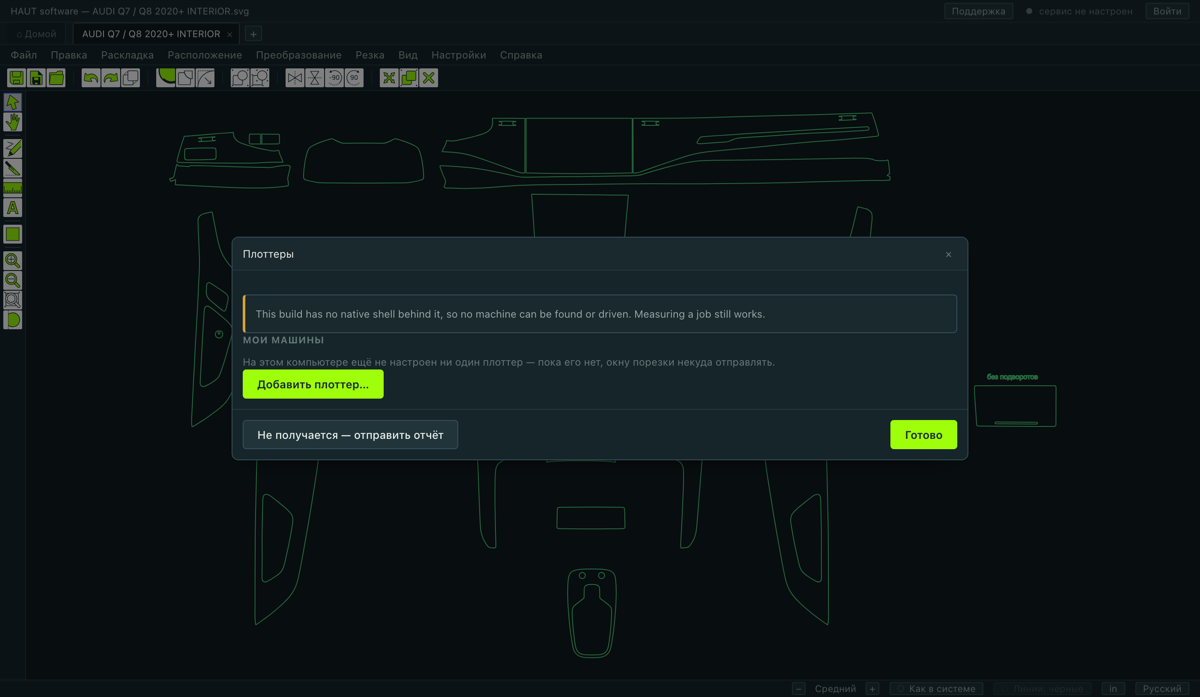
Обычно ничего настраивать не нужно. Включите плоттер, подключите кабель и откройте Резка ▸ Порезка…: окно само найдёт подключённый плоттер, и узнанная модель режет сразу — без калибровок и выбора порта. Если плоттер переключили в другой USB-разъём, программа найдёт его снова. Этот раздел — на случай, когда плоттер так и не нашёлся.
Плоттер не подключился — по шагам
- Обновите программу. Если в заголовке окна есть кнопка Обновить до …, нажмите её. С версии 1.0.70 программа сама находит плоттер и сама уходит с неверного пути — например, с принтера «HAUT plotter» на COM1 или с PDF-принтера. Старые версии этого не умеют. С 1.0.70 обновление ставится само.
- Включите плоттер и подключите кабель прямо в компьютер, без USB-разветвителя. Плоттер должен быть в режиме готовности (Ready / Online), на панели — язык HP-GL.
- Откройте Резка ▸ Порезка… и подождите до полминуты. Пока в окне написано Ищем плоттер…, программа проверяет порты каждые несколько секунд. Когда плоттер найдётся, появится сообщение «Плоттер найден: …». Нажимать ничего не нужно. Если плоттер подключён, а драйвера для него в Windows нет, окно так и скажет и предложит Установить драйвер (с версии 1.0.71). С версии 1.0.72 там же, под заголовком Подключено, но не готово, программа говорит, что мешает: плоттер выключен (порт есть, а плоттера на нём нет), плоттер GCC стоит в своём режиме USB (на его панели нужно поставить режим USB «Common USB» и переподключить кабель) или плоттер подключён через драйвер, с которым программа не работает.
- Не нашёлся — Резка ▸ Плоттеры… ▸ Добавить плоттер…. Если плоттер есть в списке Вот что подключено, нажмите Это мой плоттер. Если списка нет или плоттера в нём нет, нажмите Выбрать производителя и модель…. Если плоттеру нужен драйвер, там будет кнопка Установить драйвер: программа скачает его с сервера HAUT и поставит, Windows один раз спросит «Разрешить?» — ответьте «Да». После установки выньте кабель и вставьте снова: список обновится сам.
- Если плоттер подключён не по USB:
- по сети — Он в сети… и адрес с панели плоттера, порт обычно 9100;
- через COM-порт или USB-переходник (CH340, Prolific и т. п.) — выберите этот порт и задайте Скорость порта, как в меню плоттера (чаще всего 9600 бод).
- Два плоттера на одном компьютере? В окне Порезка появится строка Плоттер — выберите в ней нужный.
- Ничего не помогло — нажмите Не получается — отправить отчёт в окне Плоттеры…. Программа отправит в HAUT, что она видит на этом компьютере. Потом Справка ▸ Поддержка… ▸ Включить удалённый доступ: специалист HAUT подключится и сам настроит плоттер (раздел 10.2).
Добавить плоттер вручную
Резка ▸ Плоттеры… ▸ Добавить плоттер…. Сначала программа показывает, что подключено к компьютеру, а после выбора производителя — только то, чем может быть ваш плоттер.
Если при первом запуске плоттер не найден, это окно открывается само, один раз.
- Что подключено. Если плоттер в списке Вот что подключено, нажмите Это мой плоттер — и всё.
- Производитель. Выбрать производителя и модель…: самые частые производители записаны под кнопками, любой другой — их больше восьмидесяти — находится, если набрать название или знакомую модель, например FC9000.
- Модель и порт. Если модели нет в списке, выберите другая модель — стандартный HP-GL — режет так же. Показывается только то, чем может быть плоттер этого производителя: офисного принтера или принтера этикеток в списке не будет. Выберите порт и нажмите Выбрать эту.
Если список пустой
- Драйвер. Большинству плоттеров он не нужен: Graphtec, Roland, GCC, SkyCut, Yink и другие плоттеры на USB Windows подключает сама. Драйвер нужен Mimaki и плоттерам с USB-переходником на COM-порт. Для них на экране есть кнопка Установить драйвер: программа скачает драйвер с сервера HAUT и поставит его, Windows один раз спросит «Разрешить?». Если подключённому плоттеру не хватает драйвера, окно Порезка предложит его само. Про Summa — ниже.
- Подключите USB-кабель и включите плоттер.
- Подождите. Список обновится сам, нажимать ничего не нужно.
- Плоттер в сети, а не на кабеле? Нажмите Он в сети… и наберите адрес, который показывает панель плоттера. Порт обычно 9100.
- Плоттер подключён к COM-порту — или его USB-драйвер показывает машину как COM-порт? Выберите этот порт в списке, а потом в строке машины задайте Скорость порта — ту же, что в меню плоттера (чаще всего 9600 бод). Если скорости разные, плоттер примет задание за мусор.
Порт не узнан и его не видно? Кнопка Показать все порты (…) в У меня другая машина… показывает все порты этого компьютера.
Если плоттер всё равно не появился: очередь печати
Многие плоттеры небольших производителей видны в Windows как USB-принтер. Обычно очередь печати для них не нужна: программа сама находит такой плоттер напрямую по USB. Если раньше вы создавали принтер «HAUT plotter», а плоттер не резал, — ничего делать не нужно: программа сама переключится на плоттер, а очередь просто не будет использовать. Если очередь всё же нужна, создайте её вручную:
- Откройте Параметры → Bluetooth и устройства → Принтеры и сканеры.
- Если плоттера там нет, нажмите Добавить устройство, затем Необходимый принтер отсутствует в списке и выберите Добавить локальный или сетевой принтер с параметрами, заданными вручную.
- Портом возьмите тот порт USB00…, на котором сидит плоттер, — не тот, что у принтера этикеток или офисного принтера.
- Драйвером выберите изготовителя Generic и принтер Generic / Text Only. Настоящий драйвер принтера переписал бы файл реза в то, чего плоттер не прочтёт.
- Назовите HAUT и свою марку. Потом вернитесь в Добавить плоттер… — плоттер появится в списке.
На Mac USB-плоттер обычно сам появляется в разделе Системные настройки → Принтеры и сканеры. Если нет — подключите его по сети или используйте компьютер с Windows. Если к Mac подключён ровно один такой плоттер, программа при запуске сама создаёт для него принтер «HAUT plotter».
Ничего не помогает? Нажмите Не получается — отправить отчёт: программа отправит в HAUT журнал этого компьютера вместе с тем, что на экране. Пароли и ключи из него вырезаются, а текст вы увидите до отправки. Во время сеанса помощи специалист HAUT может и сам настроить плоттер на вашем компьютере (раздел 10.2).
1.6Первый рез — это проверка
Резка ▸ Плоттеры… перечисляет плоттеры, под которые настроен этот компьютер. Если ещё ни один не настроен, окно сразу показывает то, что подключено: нажмите Это мой плоттер — и настройка закончена.
Отдельной пробной фигуры в программе нет. На коротком обрезке плёнки она ничего не доказывала. Заправьте плёнку под настоящую деталь и отправьте задание (раздел 8.1): первый рез и проверяет плоттер. Если нужно проверить кабель или порт, не тратя плёнку под деталь, специалист HAUT порежет маленькую пробную фигуру сам во время сеанса помощи (раздел 10.2).
- Кривые режутся дугами. Окружности и закругления уходят на плоттер дугами, а не цепочкой коротких отрезков, поэтому рез плавный, без ступенек. Если ваш плоттер дуги не понимает и на закруглениях ничего не режет или режет их заметными гранями, в окне порезки нажмите Проблема с порезкой ▸ Резал криво или рвал плёнку — программа сама переключит эту машину на прямые отрезки. Многие недорогие плоттеры (SkyCut, Jinka и другие на такой же USB-плате, в том числе без названия марки) программа с версии 1.0.64 узнаёт сама и режет на них прямыми отрезками — и при подключении напрямую по USB, и через принтер Windows.
- Нож опускается сам. Файл выбирает инструмент 1 — некоторым плоттерам без этого нож не опустить. На Graphtec инструмент не выбирается: там номер инструмента — это условие резки на панели.
- Машина, которая хранит силу и скорость под номером инструмента, получает в своей строке галочку Инструмент с панели — тогда файл не выбирает ничего, и плоттер режет с тем, что выставлено на панели.
- В конце задания нож поднимается, а каретка останавливается у дальнего края того, что было вырезано, — плёнка обратно не сматывается.
Строка машины
- Название
- Как вы называете эту машину. Если оставить пустым, она называется по модели.
- Драйвер
- Каким драйвером режет машина. После смены драйвера следующий рез снова подтверждает машину. Если собственный драйвер модели HAUT ещё не проверял, машина режет стандартным HP-GL — настраивать ничего не нужно.
- Скорость порта
- Только для COM-порта: скорость в бодах, как в меню плоттера.
- Инструмент с панели
- Не посылать номер инструмента: плоттер режет с условием, выставленным на панели.
- Перерез
- Плоттер иногда не дорезает замкнутую деталь на миллиметр: кончик ножа отстаёт от каретки. Перерез продлевает каждый замкнутый контур за его начало на 0,25–1 мм.
- Убрать
- Убирает машину только с этого компьютера.
Какой драйвер используется
Если собственный драйвер модели проверен, программа режет им. Если нет — стандартным HP-GL (для Summa — её собственным HP-GL), который режет почти любой плоттер; калибровать ничего не нужно. Ширину резки ограничивает бланк, а если детали шире бланка — их собственная ширина (раздел 8.1).
2.1Вкладка «Домой»
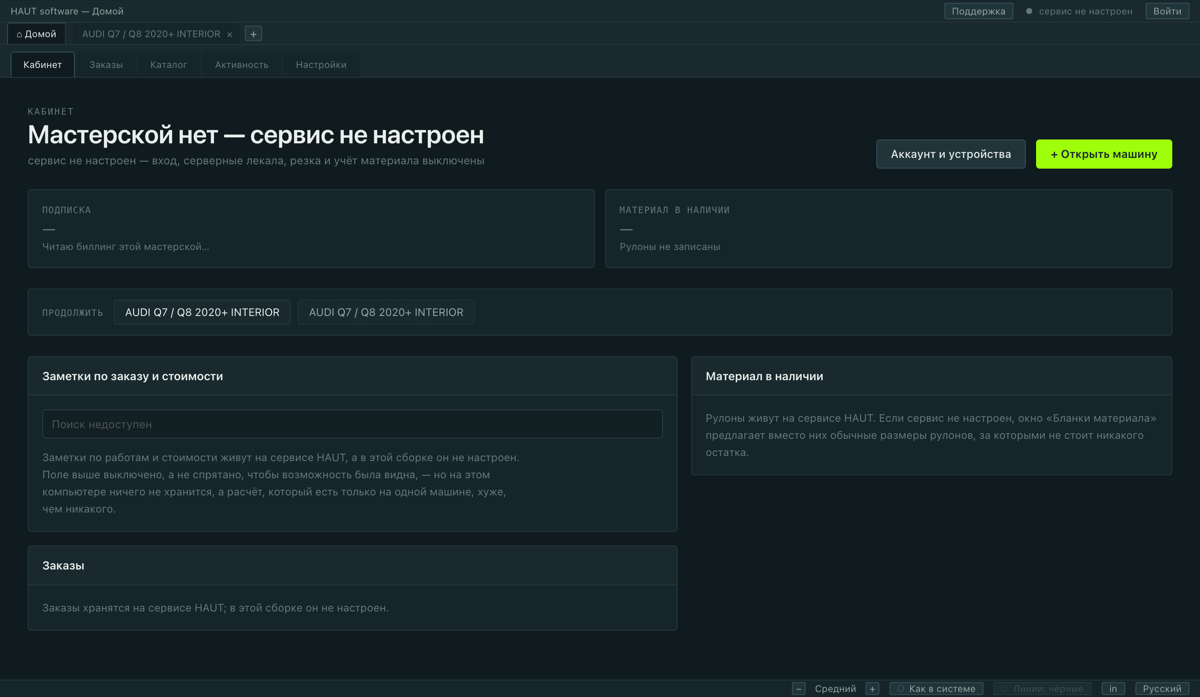
Домой — самая левая вкладка, и она есть всегда. Всё, что относится к мастерской, а не к выкройкам, находится на ней, на страницах, между которыми переключаются:
- Кабинет
- Аккаунт и лицензия, тариф и оплата, материал в наличии, последние заказы, заметки и порезки, магазин плёнки и инструментов. Отсюда же можно продолжить работу с открытыми файлами и открыть новую машину.
- Заказы
- Расчёты, сохранённые этой мастерской, с поиском. Заказ — это одна машина одного клиента: чертежи, которые для неё делали, и расчёты (раздел 2.4).
- Каталог
- Выкройки, которые вам открывает лицензия. С этого работа и начинается — см. следующую главу.
- Активность
- Что делала мастерская: расход плёнки за последние дни, сколько записано порезок и открыто файлов, и журнал по каждому резу и каждому открытому файлу.
- Друзья
- Другие мастерские HAUT, с которыми вы обмениваетесь своими файлами (раздел 2.5).
- Настройки
- Собственные параметры мастерской — нормочас, цены материала и наценка, мастера разной квалификации, уровни сложности, налоговые параметры. Также здесь указывается название компании, которое будет отображаться в вашем коммерческом предложении клиентам.
2.2Расчетные ставки мастерской
Домой ▸ Настройки содержит то, что расчёт читает в живом режиме: смените ставку— и каждый следующий расчёт пойдёт по ней, а уже сохранённый останется с теми цифрами, по которым его посчитали.
- Сколько стоит час
- Два числа: сколько вы берёте за час и во сколько час обходится вам. Разница — маржа на работе.
- Наценка на материал
- Множитель к тому, во сколько плёнка обошлась вам. ×2.5 продаёт плёнку в два с половиной раза дороже закупки. Пока это не задано, ни одна строка расчёта не имеет цены: это то единственное число, без которого экран не считает, и набирают его один раз.
- Плёнка на складе
- Каждая плёнка, с которой вы работаете, и сколько вы за неё платите — не за сколько продаёте. Продаёт наценка выше.
- Уровни сложности
- Название и множитель. Уровень умножает работу, а не итог: плёнка стоит одинаково, какую бы работу с ней не выполняли.
- Мастера
- Кто делает работу и сколько стоит его час, если он отличается от общего. Мастеру можно платить почасово или процентом от работы — в мастерских есть и то и другое.
- Налог
- Как строка налога называется в ваших предложениях, и ставка. Оставьте название пустым — возьмётся слово, принятое на рынке.
- Эквайринг
- Во что вам обходится оплата клиента картой. Берётся от суммы с налогом, и отключена, если вы не указали это в расчете расчёте.
- Валюта смет
- В какой валюте считаются расчёты. При смене ничего не пересчитывается — введённые суммы просто показываются в новой валюте.
- Шапка документа
- Название компании, которое указывается в коммерческом предложении. Без неё предложение будет безымянным. Там же — форма: физлицо или ИП либо юрлицо, юридическое название и ИНН, логотип, ваш текст под ценами (гарантия, предоплата — что угодно) и сколько дней действует предложение.
2.3Лицензия, рабочие места и устройства
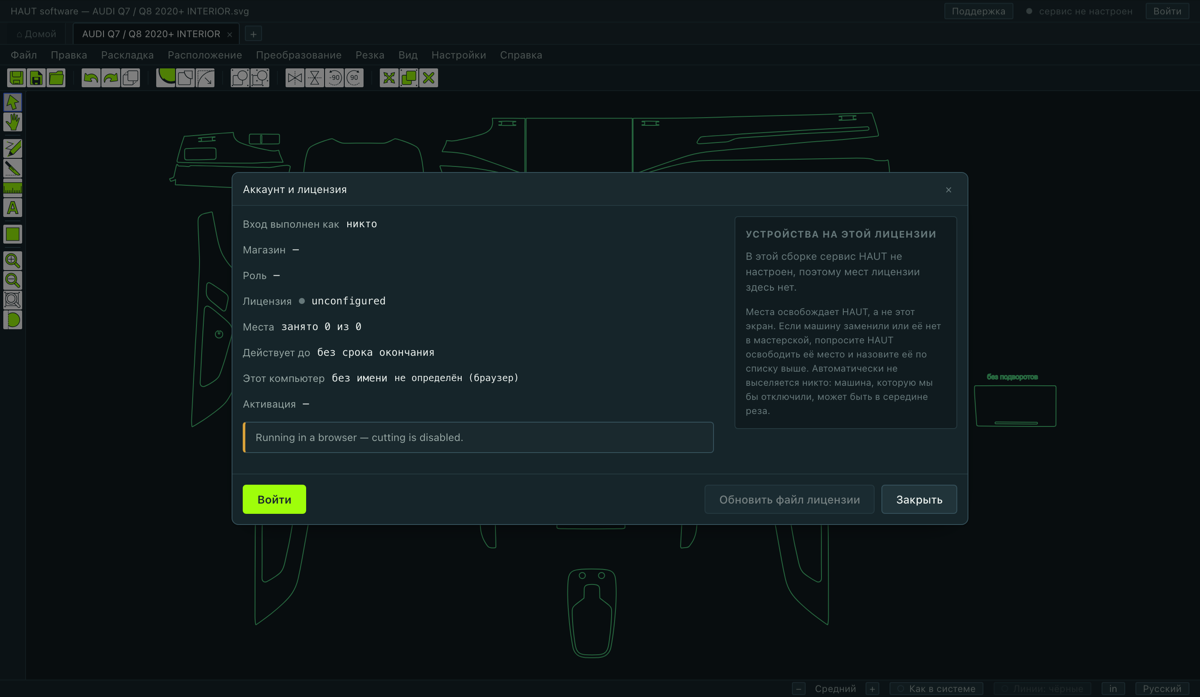
Справка ▸ Аккаунт, лицензия и устройства… показывает, на что этот компьютер имеет право: мастерская, тариф, до какого числа, какие машины держат два рабочих места и какая из них режет.
Как проверяется лицензия
- При каждом запуске, при каждом входе и раз в час, пока программа открыта. Запрашивает и когда вы возвращаетесь к рабочему окну после отлучки.
- Лицензия заканчивается в 00.00 по московскому времени в дату окончания лицензии.
- Без сети последний ответ сервиса действует семь дней. Компьютер в цехе без интернета продолжает резать; если он был без сети дольше, ему нужно снова связаться с сервисом.
Когда резка прекращается
Если оплаченный срок закончился и метров на балансе нет, файлы перестают открываться — и файлы каталога, и сохранённые чертежи мастерской. Сам каталог остаётся виден: можно искать машину и смотреть предпросмотр (без доступа — до 30 машин в сутки). Кнопка Открыть серая, а под предпросмотром — оплата: безлимит на сутки, метры или месяц (раздел 3.1). Редактор и встроенная библиотека продолжают работать. Ничего не удаляется.
Оплата
Тариф оплачивается в Кабинете, в карточке Оплата. Оплата проходит через ЮKassa в вашем браузере; HAUT не видит и не хранит номер карты. Это разовый платёж за месяц, он не продлевается сам — когда срок закончится, оплатите снова там же.
Кроме месяца есть безлимит на сутки (1 750 ₽): 24 часа с момента оплаты можно открывать файлы и резать без ограничений по площади. Сутки тоже разовый платёж и сами не продлеваются.
И есть метры — оплата за то, что режете: вы пополняете баланс, и порезанная плёнка списывается с него. Карточка показывает остаток и дату, когда метры сгорают.
Как они сочетаются. Пока идёт оплаченный срок — месяц, сутки или пробный период — метры не списываются. Когда срок кончился, а метры есть, программа режет с метров. Купить сутки или метры можно в любой момент, кроме времени, когда идёт оплаченный месяц.
После оплаты нажмите Я оплатил — проверить, если программа не увидела платёж сама.
Магазин
Карточка Магазин в Кабинете продаёт плёнку, инструменты и расходники HAUT — там, где они продаются для вашей мастерской. Рулон отправляется по адресу доставки, который есть у HAUT; если адреса нет, программа попросит его указать. Ниже — ваши заказы со статусом и трекингом. Повреждённый рулон HAUT меняет: напишите нам, а не заказывайте заново.
2.4Заказы
Заказ — это одна машина одного клиента: файлы, которые для неё резали, расчёты и во что это обошлось. Заказы хранятся на сервисе HAUT, поэтому их видно со всех рабочих мест мастерской.
- На странице Домой ▸ Заказы нажмите Новый заказ.
- Назовите заказ, укажите клиента (телефон и почту — по желанию) и машину: марку, модель, год, госномер и VIN.
- Нажмите Сохранить заказ и открыть комплект во вкладке. Если машине подходит несколько комплектов, программа попросит выбрать нужный в каталоге.
Пока заказ открыт, вверху написано В работе: «название заказа» — всё, что вы сохраняете, сохраняется в этот заказ. Остановить снимает заказ с работы.
Что внутри заказа
- Чертежи, сохранённые по заказу. Расчёт стоимости хранится внутри чертежа: Открыть чертёж открывает его с отмеченными в расчёте деталями.
- Расчёты. Каждый сохранённый расчёт можно открыть и перепечатать как коммерческое предложение на A4 — то же, что печатает редактор.
- Добавить детали открывает машину заказа, чтобы досчитать ещё детали.
- Отметка гарантия значит, что на машину оформлена гарантия на плёнку HAUT; при наведении видно плёнку, номер рулона и партию.
В архив убирает завершённый заказ из списка. Ничего не удаляется: порезки и заметки остаются.
2.5Друзья и обмен файлами
Свой файл можно отправить другой мастерской HAUT. Сначала — запрос в друзья, потом файл: отправлять можно только другу.
- На странице Домой ▸ Друзья введите почту, с которой входит другая мастерская, и нажмите Позвать в друзья.
- Та мастерская видит запрос у себя и нажимает Принять или Отклонить. Пока ответа нет, запрос можно Отозвать.
- Когда вы стали друзьями, в блоке Отправить файл выберите, Кому и какой из ваших файлов, добавьте записку, если нужно, и нажмите Отправить.
Получатель нажимает Взять файл — и файл копируется в его собственные. После этого две копии ничем не связаны: правки у одной мастерской не меняются у другой.
У каждого файла своя короткая переписка — записка становится её первой строкой. Отклонённый или отозванный файл переписку закрывает.
Прекратить заканчивает дружбу. Уже отправленные файлы остаются там, где они есть.
2.6Приложение на телефоне
На телефоне HAUT открывается в браузере по адресу software.hautppf.ru/app. Вход — та же почта и пароль, что в программе на компьютере. В приложении три вкладки: Каталог, Фото и Подписка.
Как поставить на экран телефона: на Android в Chrome — меню ▸ Установить приложение; на iPhone в Safari — Поделиться ▸ На экран «Домой». Значок HAUT откроет приложение без адресной строки.
Каталог. Проверить, есть ли в базе лекало на машину: выберите марку, модель и комплект или наберите в поиске, например, «BMW X5 2021». В карточке комплекта видна схема деталей. Каталог открыт, пока подписка мастерской активна; резать по-прежнему нужно в программе на компьютере.
Нет нужной машины — запросите лекало с телефона. Удобно, когда машина стоит рядом: сразу снимите её для дизайнеров HAUT.
- На вкладке Каталог нажмите Запросить лекало. Если вы уже выбрали марку и модель, они подставятся сами.
- Укажите год выпуска, при желании — кузов или модификацию и комментарий (какие детали нужны, сроки).
- В блоке Фото машины нажмите Спереди, Сзади и Сбоку — откроется камера; под каждой плиткой есть из галереи. Можно добавить ещё до трёх снимков.
- Нажмите Отправить запрос.
Эти снимки уходят только вместе с запросом и в раздел Фото не попадают. Если часть фото не загрузилась, запрос всё равно принят — нажмите Отправить оставшиеся фото. Что стало с запросами, видно по ссылке Мои запросы рядом с кнопкой — это та же история, что в программе на компьютере (раздел 3.2): ждёт HAUT, рисуется, отрисована или отклонена с причиной, дата подачи и ответа. Готовое лекало появляется в каталоге. Запрос, как и сам каталог, доступен при активной подписке.
Подписка. Здесь видно, до какого числа оплачен аккаунт, и можно оплатить его через ЮKassa — Оплатить открывает страницу оплаты. Оплатить может только владелец мастерской. После оплаты вернитесь в приложение: статус обновится сам, или нажмите Я оплатил — проверить.
Фото для обводки. Сфотографируйте деталь и сразу отправьте её в аккаунт, а на компьютере обведите в кривые (раздел 6.12).
- На вкладке Фото нажмите Сфотографировать или Выбрать из галереи.
- При желании добавьте подпись, например «Капот, Kia Rio 2020», и нажмите Отправить в аккаунт.
- На компьютере: Файл ▸ Фото с телефона…, выберите снимок — он ляжет под чертёж, и откроется полоса Обвести фото.
3.1Открыть выкройку из каталога
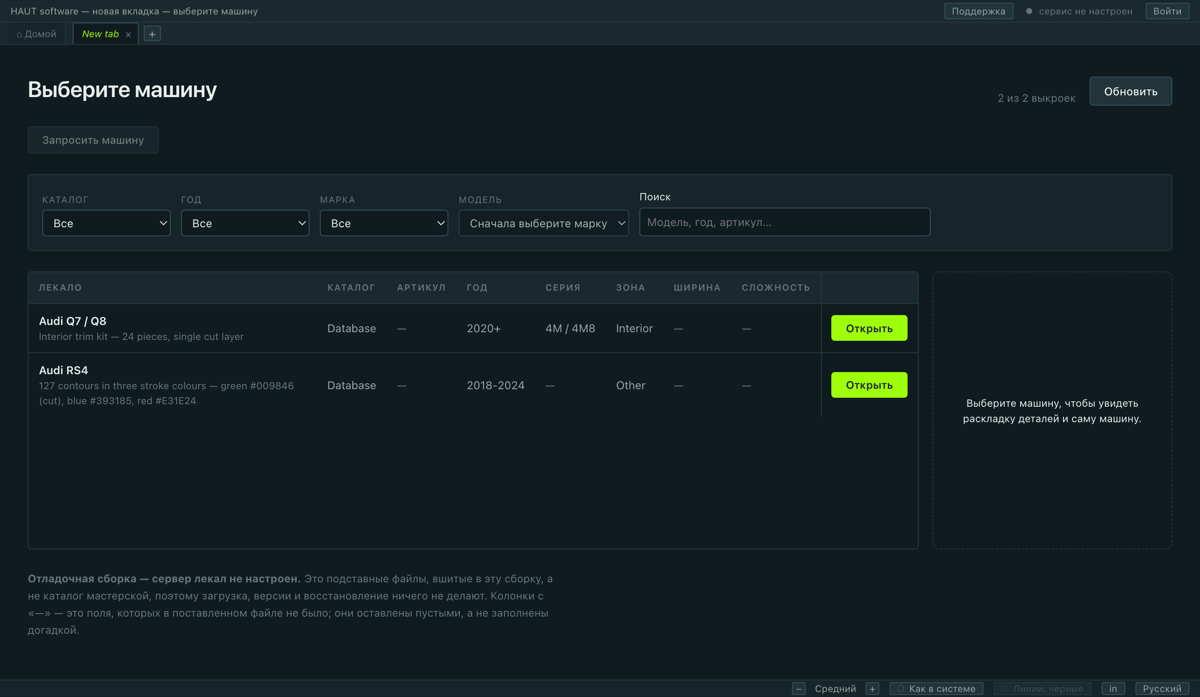
Файл ▸ Открыть из каталога…, или Ctrl+O, или + на полосе вкладок.
- Сузьте выбор фильтрами наверху: каталог, марка, модель, кузов, комплектация, год.
- Или наберите в поиске — модель, год, артикул.
- Нажмите Открыть в нужной строке. Лекала откроются в новой вкладке.
Если файл не открывается: доступ
Каталог и предпросмотр видны всегда. Чтобы открыть файл, нужен доступ: идущий оплаченный срок (месяц, сутки или пробный период) или метры на балансе. Без доступа над таблицей написано, что каталог открыт для просмотра, кнопка Открыть серая, а справа под предпросмотром — блок Чтобы открыть файл:
- Безлимит на сутки — 1 750 ₽ — 24 часа с момента оплаты. Полный комплект на автомобиль обычно больше 20 м², так что для одной машины сутки выгоднее метров.
- Метры — пакеты по 5, 10 м² и больше; перед покупкой поставьте галочку о сроке действия метров.
- Месяц — для мастерских на месячном тарифе.
Оплата открывается в браузере через ЮKassa. Вернитесь в программу — как только платёж пройдёт, кнопка Открыть станет активной сама, перезапускать ничего не нужно. Если не стала — нажмите Я оплатил — проверить.
Предпросмотр без доступа — 30 разных машин в сутки. Повторный просмотр той же машины не считается; счётчик виден над картинками и обнуляется в полночь. С доступом предпросмотр без ограничений.
Что значат колонки
- Каталог
- К какому каталогу относится выкройка. Какие каталоги вам видны — это часть лицензии.
- Артикул
- Собственный номер HAUT для этого комплекта.
- Ширина
- Максимально широкая часть комплекта поперёк рулона. Комплект шире вашей плёнки одним куском не режется.
- Сложность
- Насколько тяжело оценивается работа. Это оценка дизайнера, а не цена.
- Серия и зона
- Из какой серии комплект и какую часть машины он закрывает.
Свои файлы в каталоге
Файлы мастерской — импортированные и сохранённые — лежат в том же каталоге. У своего файла есть кнопки:
- Переименовать — дать файлу новое название.
- Убрать — спрятать из списка, ничего не удаляя. Галочка Показывать убранные файлы показывает их снова, а Вернуть возвращает в список.
- Удалить — удалить файл вместе со всеми сохранёнными копиями. Это нельзя отменить.
Обновить перечитывает каталог с сервера — например, когда HAUT только что опубликовал запрошенную машину.
3.2Если выкройки нет
Если машины нет в каталоге — запросите её. Запрос уходит дизайнеру HAUT и возвращается выкройкой в каталоге: рисовать самому не надо, и искать на стороне тоже. Запросить машину можно при активной подписке или в пробный период; без подписки кнопка неактивна, а уже отправленные запросы по-прежнему видны.
Нажмите Запросить машину наверху экрана каталога. Укажите марку, модель, подмодель, комплектацию и годы выпуска, а в поле Что ещё стоит знать дизайнеру — какие детали нужны, к какому сроку и что необычного в этой машине. Запрос «BMW» получает в ответ вопрос, какая именно; запрос «BMW M3 CS 2024, купе» получает выкройку.
Приложите фотографии — спереди, сзади и сбоку. Они помогают больше всего остального: комплект, нарисованный по одному описанию, часто оказывается не от той комплектации. Если машина стоит рядом, удобнее отправить запрос с телефона — снимки делаются сразу камерой (раздел 2.6).
Рядом с кнопкой — число запросов мастерской; нажмите на него, чтобы открыть историю. В ней все запросы, новые сверху: что стало с каждым — ждёт HAUT, рисуется, отрисована или отклонена с причиной, — когда он подан, когда HAUT ответил и сколько к нему приложено фото. Та же история видна в приложении на телефоне (раздел 2.6). Готовая машина появляется в каталоге; если её ещё не видно, нажмите Обновить.
4.1Из чего состоит окно
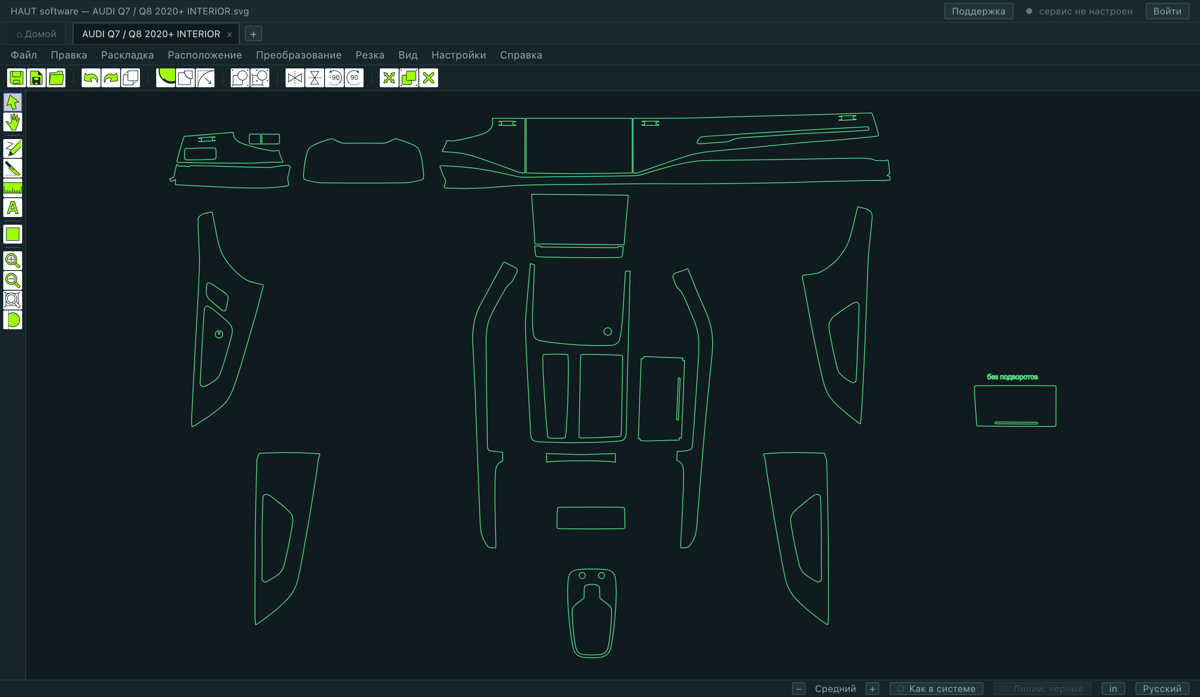
Сверху вниз:
- Заголовок
- Открытый файл. Когда выбран инструмент, его имя появляется в левом верхнем поле —
HAUT software -[Подворот] —поэтому сразу видно, что инструмент ещё работает. - Вкладки
- По одной на открытый файл, плюс Домой слева и + справа. Несколько выкроек могут быть открыты разом.
- Строка меню
- Девять меню, в порядке, в котором идёт работа: взять файл, изменить его, положить на материал, расставить, поработать с геометрией, отправить — потом вид, настройки и справка.
- Панель инструментов
- Кнопки, которые нажимают чаще всего. Полностью перестраивается — см. Настроить панели….
- Набор инструментов
- Вдоль левого края. Выбранный обведён синей рамкой. Сверху вниз: Выбор и Рука; Правка узлов, Нож, Линейка, Размер, Текст и Рисование от руки; Фигура — одна кнопка, которая раскрывает пять фигур; внизу — приближение, отдаление, Показать выбранный объект и Показать сетку.
- Рабочее поле
- Бланк материала, если он есть, рисуется под ним, с размером на подписи.
- Нижняя строка
- Внизу: размер выделенного, предупреждения — наложения, детали за краем плёнки, слишком широкие детали, — размер интерфейса, тема, цвет линий и единицы.
4.2Как двигаться по рабочему полю
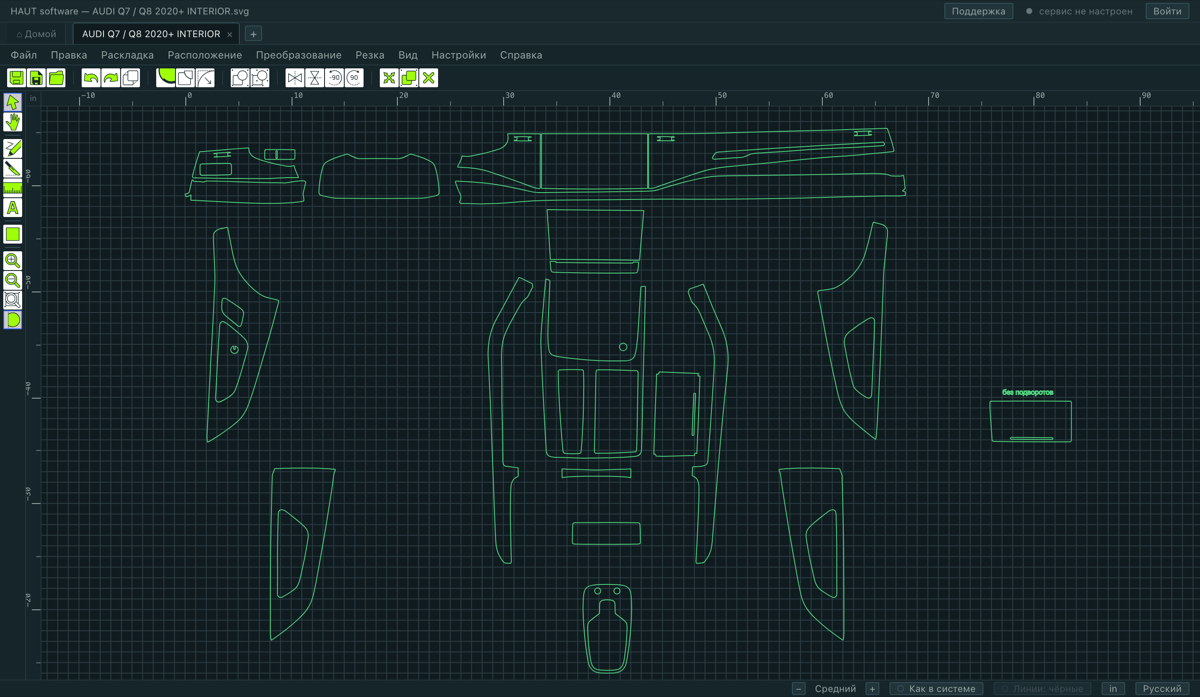
| Колесо мыши | Зум, с центром под курсором. Больше на колесо не назначено ничего. |
|---|---|
| Пробел + перетаскивание | Двигать холст. |
| Средняя кнопка + перетаскивание | Двигать холст. |
| F8 | Показать всё |
| F7 | Показать выделенное |
| F9 | Показать бланк |
| F6 / Shift+F6 | Отдалить / приблизить |
| + / − | Приблизить / отдалить |
Сетка, линейки и направляющие
- Показать сетку в меню Вид отображает сетку, а Шаг сетки рядом задаёт её шаг в миллиметрах или дюймах, в зависимости от выбранных единиц.
- Показать линейки ставит линейки вдоль верхнего и левого края.
- Направляющая — линия, которую вы ставите сами: V ставит вертикальную, H горизонтальную, обе под курсором. Детали к ним липнут.
- Убрать одну направляющую — правой кнопкой по ней и Delete Guide. Clear guides убирает все линии.
- Направляющую можно и просто утащить за пределы холста. Убрать направляющие в меню Раскладка убирает все сразу.
Суперзум и магнит
- Вид ▸ Суперзум (с высоты птичьего полёта) позволяет отдалиться почти без предела — до 0,01 %. Это нужно, когда на холсте оказалось что-то очень далеко от раскладки. По умолчанию выключен.
- Вид ▸ Магнит к краю бланка включает и выключает прилипание деталей к краям бланка.
- Линейка прилипает к узлу и к линии детали: на узле рисуется кольцо, на линии — квадрат. Держите Alt, чтобы замерить без прилипания. Вид ▸ Убрать все замеры стирает замеры.
4.3Тема, размер и единицы
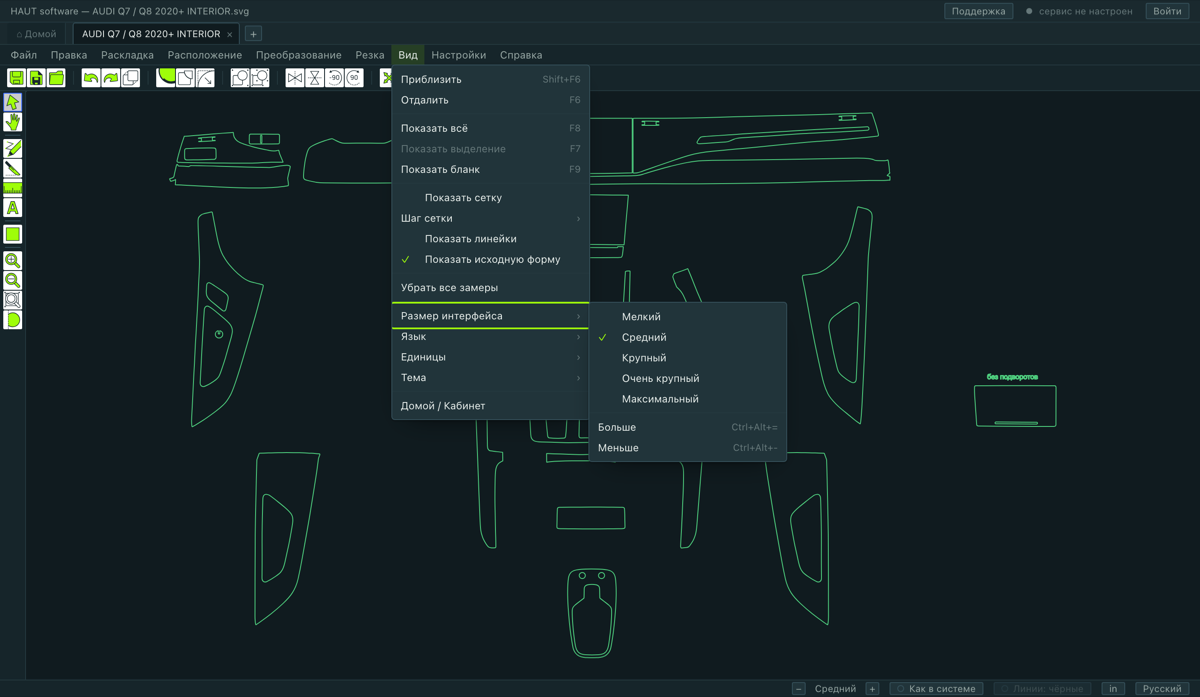
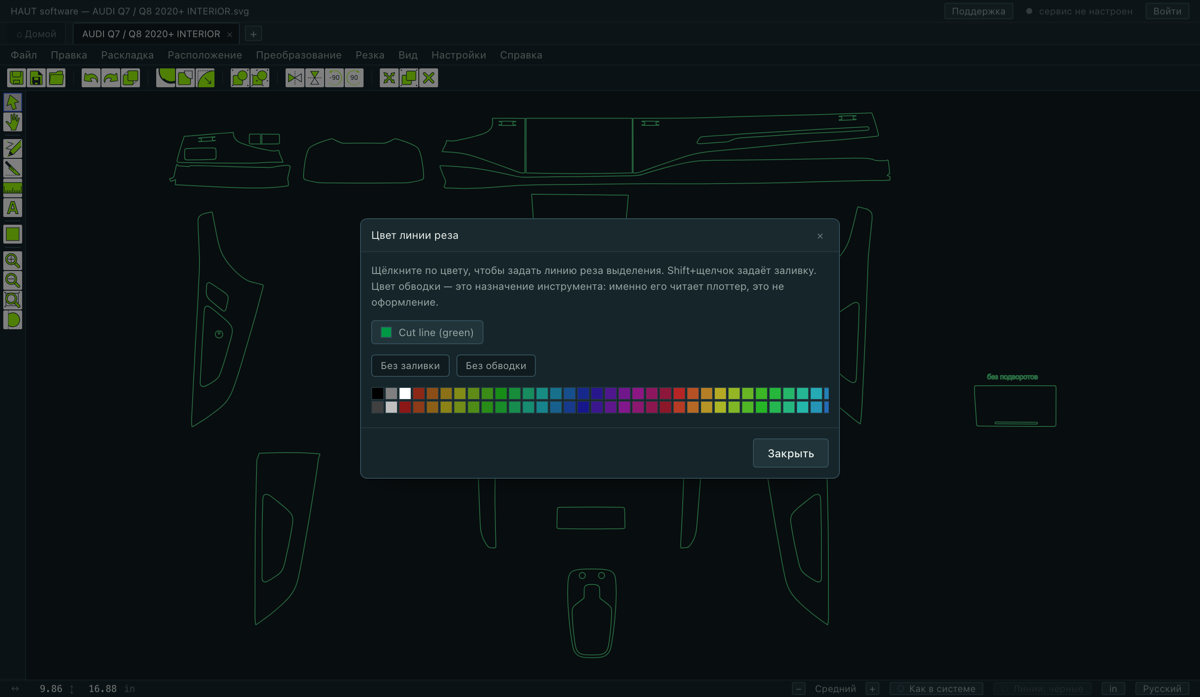
Все три — в меню Вид, и все три есть в нижней строке окна, в одно нажатие.
- Размер интерфейса
- Пять ступеней от Мелкий до Максимальный. Масштабируется всё вместе — меню, кнопки, диалоги и поля внутри них. Ctrl+Alt+= и Ctrl+Alt+− ходят по ступеням.
- Единицы
- Дюймы или миллиметры. Меняет каждое поле и каждое показание в программе, включая те, что внутри полос инструментов. Сначала программа берёт единицы, указанные в анкете мастерской; выбор на компьютере потом остаётся за вами.
- Тема
- Тёмная, Светлая или Как в системе — следует за настройкой самого компьютера и переключается вместе с ним на закате. По умолчанию - Как в системе.
Цвет линий
В нижней строке есть переключатель Линии: чёрные. Включён — каждый контур рисуется чёрным, каким бы цветом он не загрузился из базы или вашего файла. Это важно, потому что цвета в файле выкройки не значат ничего — они дизайнерские, и программа никогда не режет по цветам.
Цвет детали и заливка
Вид ▸ Цвет детали… красит детали, чтобы различать их на экране: ни сохранённый файл, ни плоттер этот цвет не видят. Щёлкните цвет — покрасится контур выбранных деталей. Когда включено Вид ▸ Показать заливку, щелчок красит заливку, а правый щелчок — контур. Снять цвет возвращает как было.
Вид ▸ Полоса палитры показывает те же цвета полосой в окне, чтобы красить в одно нажатие. Заливка не мешает выбирать: нижнюю деталь можно взять, даже когда её накрывает заливка верхней.
Вид ▸ Показать исходную форму показывает тенью, какими были детали до правки — подворота, обводки и других инструментов. Правка ▸ Убрать тень исходной формы стирает эту тень.
4.4Настройка панели и палитры
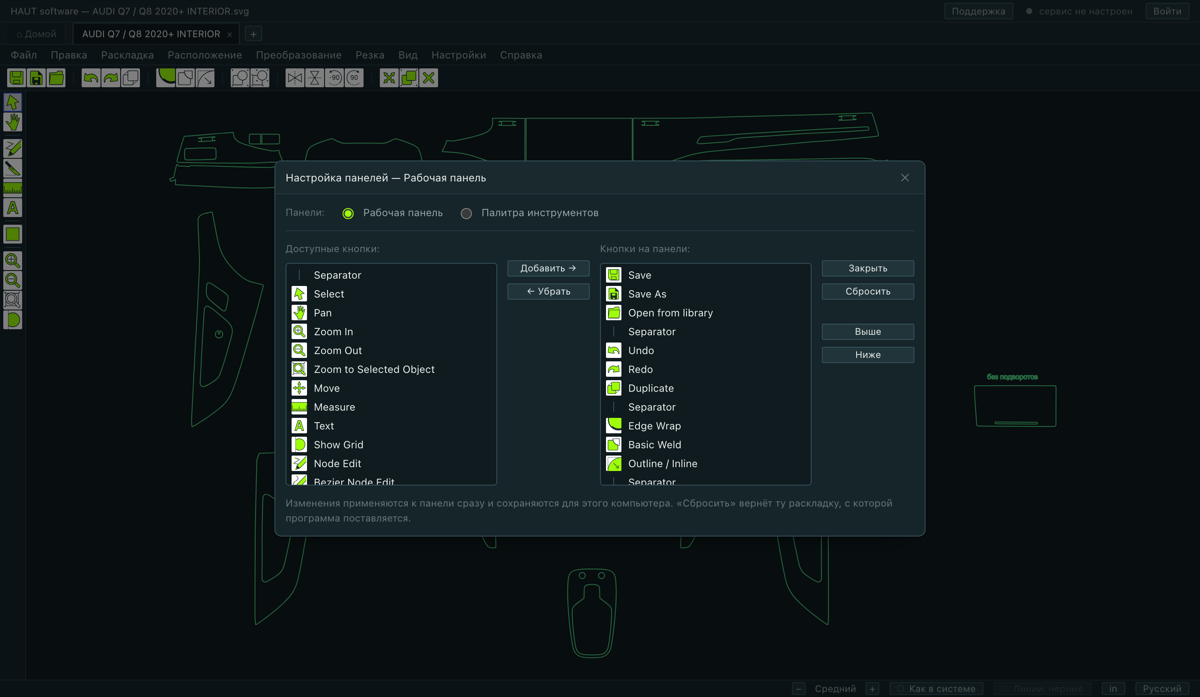
Настройки ▸ Настроить панели… содержит два списка: всё, что программа может положить на панель, и то, что на ней сейчас. Добавить, убрать, выше, ниже и разделитель, чтобы сгруппировать.
Что соберёте — запомнится на этом компьютере. Мастерская, которая никогда не пользуется текстом, может его убрать; мастерская, которая зеркалит каждую работу, может поставить пару зеркал в левый край.
Горячие клавиши
Настройки ▸ Горячие клавиши… перечисляет каждую команду, которой можно назначить клавишу, и даёт назначить свою. Встроенные клавиши из следующих глав изменить нельзя, но всему, у чего клавиши нет, её можно задать.
4.5Импорт, сохранение и что программа может отправить
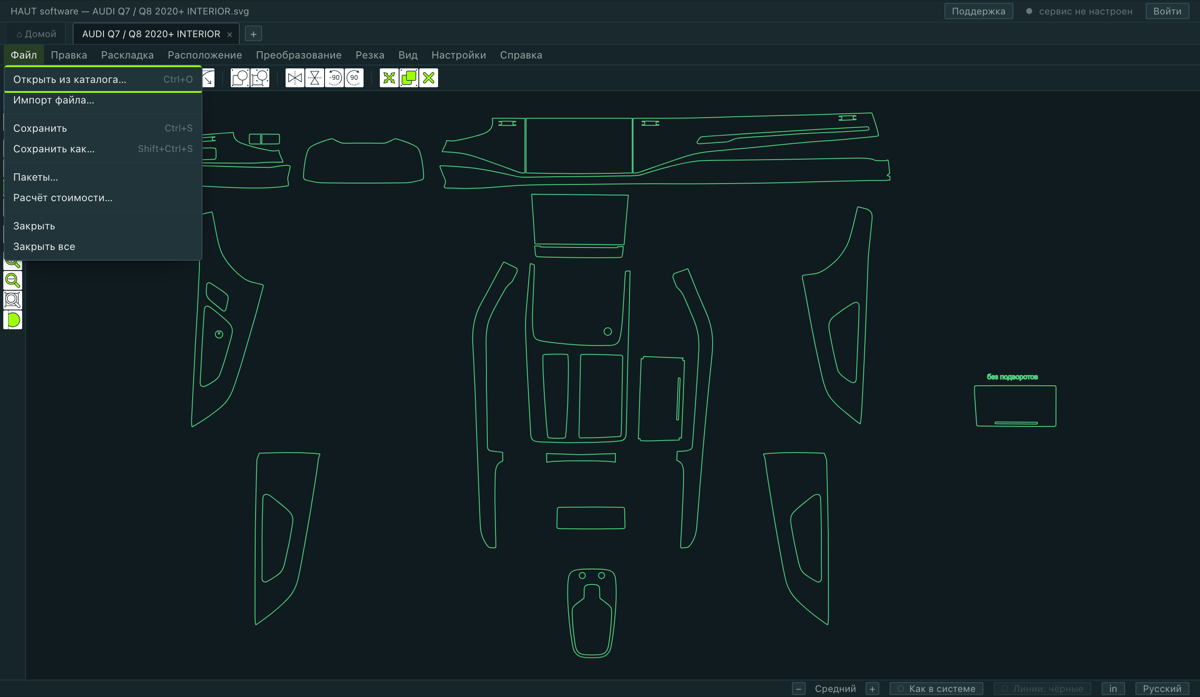
Импорт
Файл ▸ Импорт файла… читает ваш собственный чертёж: SVG, PDF, EPS, AI и PLT, а также файлы SignLab и других программ резки — CWE и CDL. Каждый файл открывается в новой вкладке и ведёт себя как любая другая выкройка.
Фото подложкой
Файл ▸ Поместить фото для обводки… кладёт под чертёж фотографию — например, снимок детали на столе, — чтобы обвести её в кривые (раздел 6.12). Фото видно только на экране и не режется. Убрать фото для обводки снимает его.
Сохранение
- Ctrl+S — Сохранить, поверх открытого файла.
- Shift+Ctrl+S — Сохранить как…. Спрашивает одно: название. Машина сохраняется вместе с файлом, так что ни марку, ни модель вписывать не надо, а вкладка берёт ваше название сразу после сохранения. Файл, загруженный из каталога или из импорта, в первый раз идёт через это окно.
- Сохранение пишет в тот же файл. Версий, среди которых надо выбирать, нет; сохранение перед последним остаётся, так что шаг назад есть всегда.
- Вкладка с несохранённой работой отображает точку рядом с именем, и при закрытии спрашивает.
- В окне Сохранить как… можно добавить заметку — что изменилось в этой версии. Там же видно, сколько в чертеже объектов и узлов, и история сохранений: прежнюю копию можно Восстановить.
- Ваши собственные файлы лежат в библиотеке Shop. У каждой строки там есть Переименовать, Убрать и Удалить. Убранный файл исчезает из списка, и его можно вернуть; удаление необратимо, а файл, по которому считали заказ или резали, сохраняется, а не удаляется.
Автосохранение
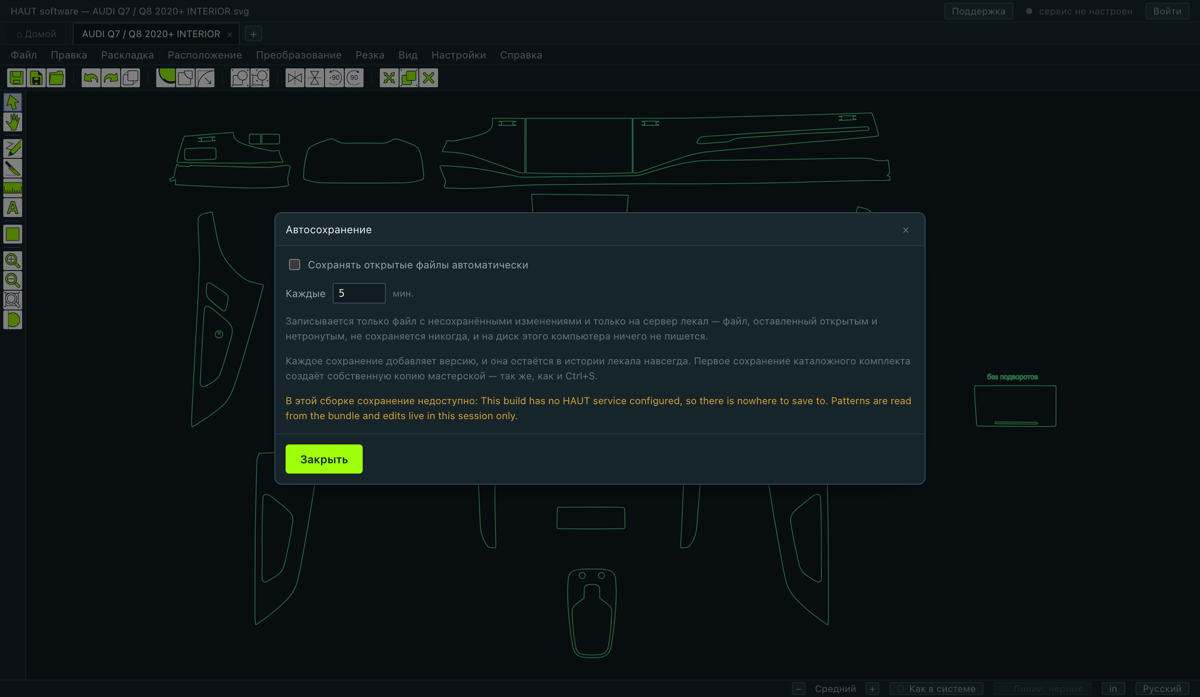
Настройки ▸ Автосохранение… сохраняет каждые несколько минут все открытые файлы, в которых есть несохранённые изменения. Пока вы его не включите, оно выключено. Оно пишет в тот же файл, а не добавляет версию каждый раз. Записывается только файл с несохранёнными изменениями и только на сервер лекал — на диск этого компьютера автосохранение ничего не пишет.
Выгрузка
Экспорта нет — ни векторного файла, ни картинки, ни PDF — и векторные данные не копируются в системный буфер обмена. Ctrl+C и Ctrl+V двигают детали внутри этой программы и не кладут ничего туда, откуда их прочтёт другая.
Выйти может бумага или печатный оттиск: Резка ▸ Печать раскладки… печатает пронумерованную карту деталей на бланке, а расчёт печатает предложение клиенту, или загружает в PDF.
- Файл ▸ Закрыть все закрывает все открытые файлы и спрашивает о каждом, где есть несохранённые изменения.
4.6Выделение и перемещение деталей
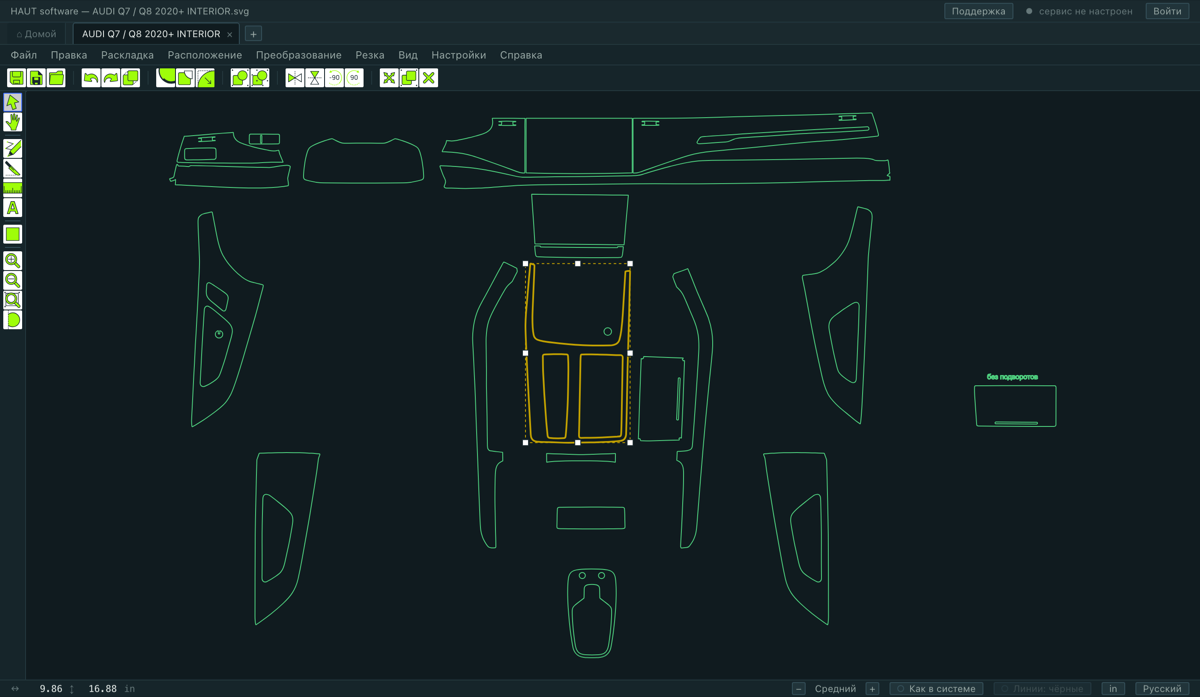
| Клик | Выделить одну деталь. Она обводится утолщённой линией, чтобы было видно, какая. |
|---|---|
| Shift + клик | Добавить деталь к выделению или снять её обратно. |
| Клик + Перемещение | Рамка — выделяется всё, чего она коснулась. |
| Ctrl+A | Выделить всё |
| Esc | Снять выделение |
| Перемещение выделенной детали | Вместе с ней двигается всё выделенное. |
| Стрелки | Подвинуть на шаг. Shift делает шаг крупнее. |
| Ctrl+D | Дублировать |
| Delete | Удалить выделенные детали |
Ctrl+D кладёт копию точно поверх оригинала — сдвиньте её, и под ней окажется исходная деталь.
Магнит
Пока вы тянете, деталь липнет к направляющим, к краям бланка, к сетке и к краям и центрам других деталей. Линия, за которую она зацепилась, рисуется штриховой на время перемещения.
- Держите Alt, чтобы выключить магнит на это перетаскивание.
- Направляющие и сетка ловят только пока они видны.
Размер детали меняется только инструментом «Размер»
Если размер всё-таки нужно изменить, выберите в палитре инструмент Размер: пока он выбран, деталь растягивается за угол рамки, а ширину и высоту можно ввести в нижней строке и нажать Enter. Фигуре, которую вы нарисовали сами, размер можно задать и без него.
5.1Какая плёнка заправлена в плоттер
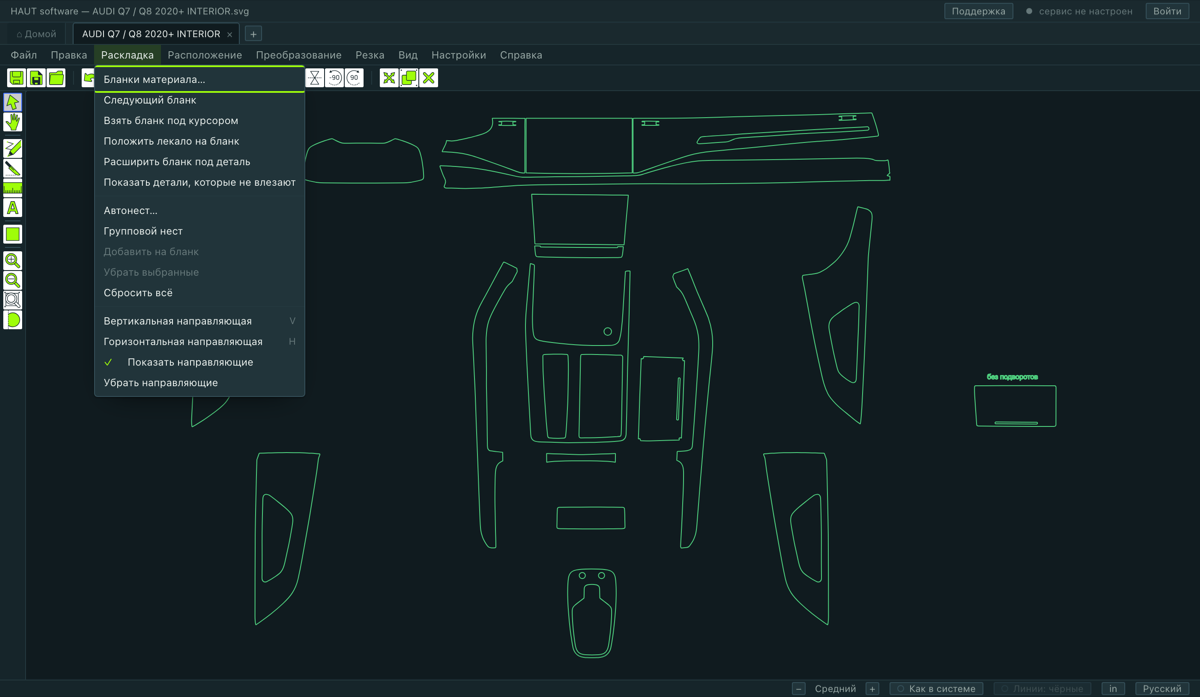
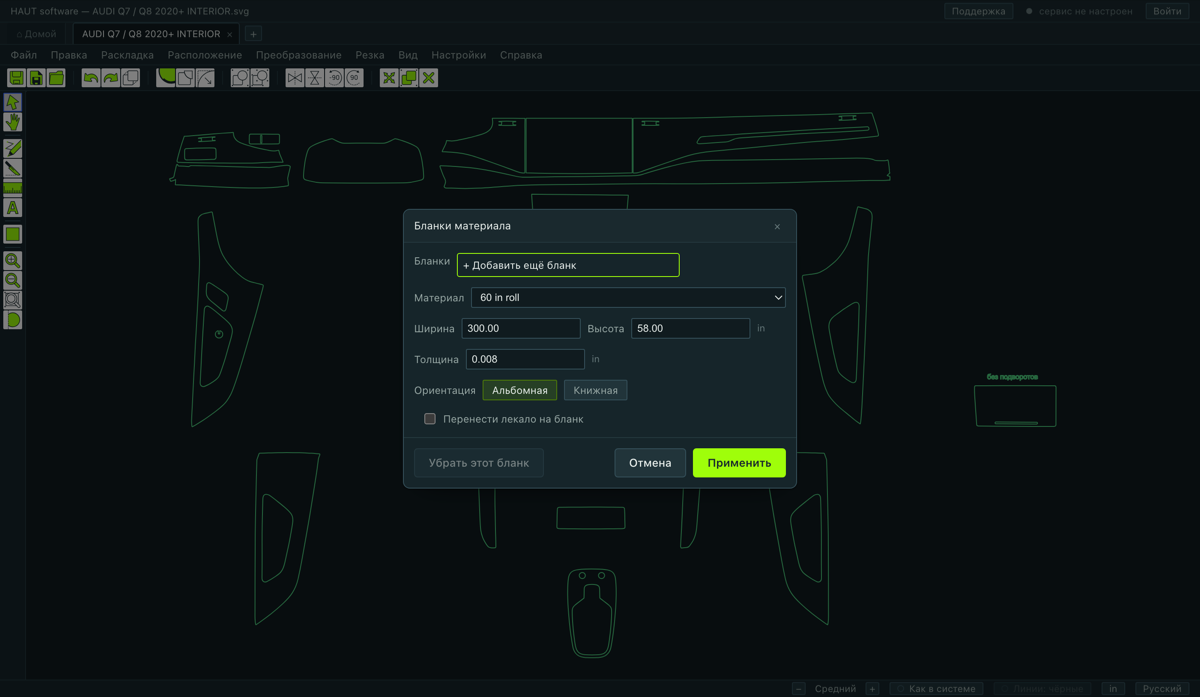
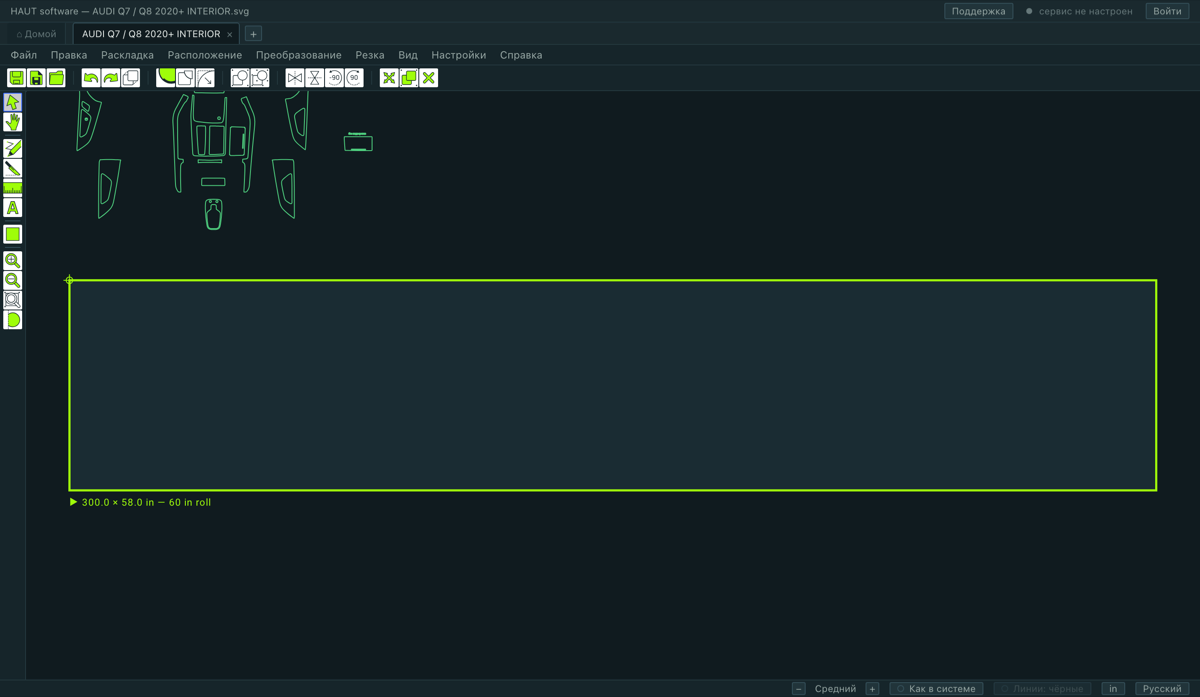
Бланк — это плёнка, заправленная в плоттер. На холсте он нарисован прямоугольником под деталями. Раскладка и резка считаются относительно бланка, поэтому его задают первым, как только выкройка открыта.
Раскладка ▸ Бланки материала…:
- Выберите рулон в поле Материал — 60, 48, 36, 30, 24 или 12 дюймов (1524, 1219, 914, 762, 610 или 305 мм). Ширина поперёк рулона подставится сама — на два дюйма (51 мм) меньше номинала: рулон 60 дюймов даёт бланк 58. Это запас, который выдержит любой оператор: у самого края ножу доверять нельзя.
- Задайте длину, если нужна не та, что по умолчанию, и при необходимости толщину плёнки.
- Нажмите Применить. Бланк появится под чертежом, с размером на подписи.
Что ещё есть в окне
- Ориентация
- Альбомная — длинная сторона идёт вдоль рулона, Книжная — поперёк.
- Сохранённые размеры
- Нестандартный бланк, который нужен часто, можно запомнить кнопкой Запомнить этот размер — он появится в списке у всей мастерской. Забыть убирает размер из списка; бланк на холсте остаётся.
- Перенести лекало на бланк
- Переносит детали на выбранный бланк.
- Убрать этот бланк и Очистить всё
- Убирают с холста один бланк или все сразу. Детали остаются на месте.
5.2Несколько бланков и две полезные команды
На холсте может быть несколько бланков — например, рулон 60 дюймов и рулон 30 дюймов. Добавить ещё бланк в том же окне кладёт следующий. Один из бланков активный: все команды раскладки работают с ним. Чтобы сменить активный бланк:
- дважды щёлкните по нему, или
- наведите на него курсор и выберите Раскладка ▸ Взять бланк под курсором, или
- выберите Раскладка ▸ Следующий бланк.
- Расширить бланк под деталь
- Делает активный бланк таким широким, какой нужен самой широкой детали, — но не ближе полудюйма (13 мм) к краю рулона. Опытный оператор удержит плёнку и на 59,5 дюйма из 60; эта команда — способ сделать это осознанно, для одного бланка, прямо там, где проблема видна.
- Показать детали, которые не влезают
- Выделяет и показывает детали, которые не ложатся поперёк активного бланка, как их ни поворачивай, — чтобы узнать о них на экране, а не у плоттера. В нижней строке такие детали видны сразу — например, «3 детали не влезают».
- Положить лекало на бланк
- Кладёт весь комплект на активный бланк как есть, без раскладки.
6.1Палитра инструментов
Палитра идёт вдоль левого края, сверху вниз. Выбран всегда один инструмент, и он обведён синей рамкой.
- Выбор
- Выбрать, передвинуть, сгруппировать детали. Клавиша S возвращает к нему откуда угодно. С него работа начинается и к нему же возвращается.
- Рука
- Двигать холст. Нужна редко: пробел и средняя кнопка мыши делают то же, не выходя из текущего инструмента.
- Правка узлов
- Работа с узлами одной детали. Двойной щелчок по детали тоже включает этот инструмент.
- Нож
- Разрезать деталь надвое по линии, которую вы проводите.
- Линейка
- Замер между двумя точками. Он остаётся на чертеже, пока вы его не уберёте.
- Размер
- Единственный инструмент, который меняет размер детали (раздел 4.6).
- Текст
- Надпись на чертеже — подпись на детали или записка для монтажника.
- Рисование от руки
- Нарисовать линию мышью (раздел 6.9).
- Фигура
- Прямоугольник, эллипс, треугольник, звезда, многоугольник. Кнопка раскрывается вбок на все пять.
- Приблизить / Отдалить / Показать выбранный объект
- Масштаб. Колесо мыши делает первые два быстрее.
- Показать сетку
- Включить и выключить сетку.
6.2Подворот — припуск для PPF
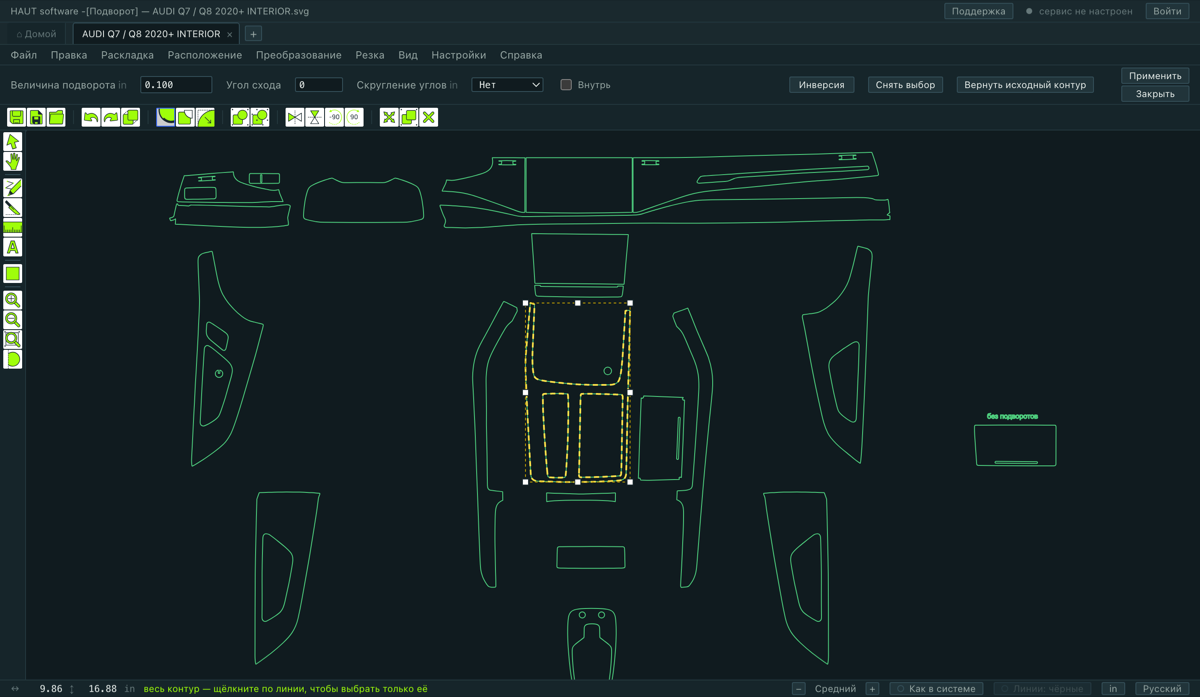
Ради этого инструмента программу и покупают. Он выпускает плёнку за край детали, чтобы её можно было завернуть, — и делает это на тех участках, которые вы выбрали, а не по всей детали: капот заворачивают по передней кромке, а по линиям зазоров режут в край.
Преобразование ▸ Подворот… или кнопка на панели.
- Выберите деталь.
- Щёлкните по линии детали — этот участок выбран. Shift + щелчок добавляет ещё участок или снимает выбранный. Внизу видно, сколько выбрано; если не выбрано ничего, подворот пойдёт по всем контурам детали. Щелчок внутри детали, вдали от линий, выделяет её целиком и снимает выбранные участки.
- Введите Величина подворота — насколько плёнка выходит за край.
- Нажмите Применить.
Поля
- Величина подворота
- На сколько плёнка выходит за край. Это число определяет привычка монтажника.
- Угол схода
- В градусах. 0 обрывает припуск ровно поперёк края. Положительный угол сводит припуск на нет на последнем участке, чтобы в конце не оставалось ступеньки.
- Скругление углов
- Скругляет углы, которые делает подворот: там, где он начинается и заканчивается на контуре, и углы поднятой им ступеньки. Нет оставляет углы острыми. Можно выбрать 0,05, 0,1, 0,2 или 0,3 дюйма (1,3, 2,5, 5,1 или 7,6 мм).
- Внутрь
- Вести припуск внутрь детали, а не наружу. На отверстии «внутрь» расширяет отверстие.
Три кнопки
- Инверсия
- Выбрать на контуре всё, кроме выбранного участка, — то есть длинный путь между двумя точками.
- Снять выбор
- Снимает все выбранные участки; после этого Применить снова действует на все контуры детали. Это выход, если выбрали лишний участок.
- Вернуть исходный контур
- Снимает все припуски и возвращает контуры такими, какими деталь была нарисована.
6.3Обводка / Втяжка — увеличить и уменьшить контур
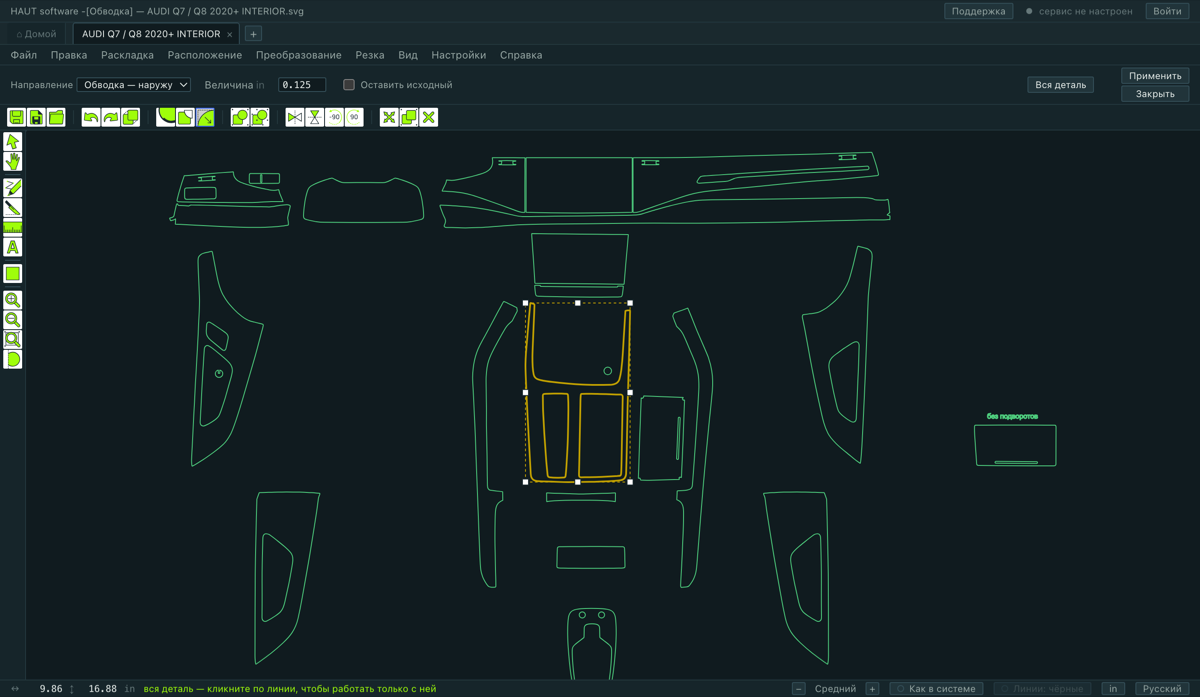
Преобразование ▸ Обводка / Втяжка… сдвигает контур наружу или внутрь на точную величину и сохраняет форму: углы остаются углами и не скругляются.
- Направление
- Обводка — наружу добавляет величину по всему контуру; Втяжка — внутрь убирает столько же.
- Величина
- На сколько. По умолчанию 0,125 дюйма (3,2 мм).
- Оставить исходный
- Оставить прежний контур рядом с новым. По умолчанию выключено, и это нарочно: резаться будут оба.
При открытии уже выбран внешний контур каждой выделенной детали — значит, обводка увеличит деталь, а отверстия под датчики останутся прежнего размера. Щёлкните по линии, чтобы работать только с ней; Shift + щелчок добавляет ещё линию или снимает выбранную; щелчок по пустой плёнке снимает выбор. Если не выбрано ничего, Применить берёт каждую деталь целиком — и контур, и отверстия.
6.4Скругление углов — скруглить углы фигуры
Нарисуйте прямоугольник для молдинга — углы у него прямые. Эта команда скругляет их: все углы выбранных деталей сразу, одним радиусом, и размер детали сохраняется — угол срезается внутрь детали, а не добавляется снаружи.
Преобразование ▸ Скругление углов… или кнопка на панели рядом с Обводка / Втяжка….
- Выберите деталь.
- Откройте Преобразование ▸ Скругление углов….
- Выберите Радиус — 0,05, 0,1, 0,2 или 0,3 дюйма (1,3, 2,5, 5,1 или 7,6 мм).
- В поле Углы выберите, какие скруглять: Все, только Внешние или только Внутренние. Внутренние — это вырезы и каждый угол отверстия.
- Нажмите Применить.
В контуре станет больше узлов: у нарисованного прямоугольника их было четыре, станет около тридцати. Такова цена точного угла, и плоттеру это безразлично.
6.5Нож — разрезать деталь надвое
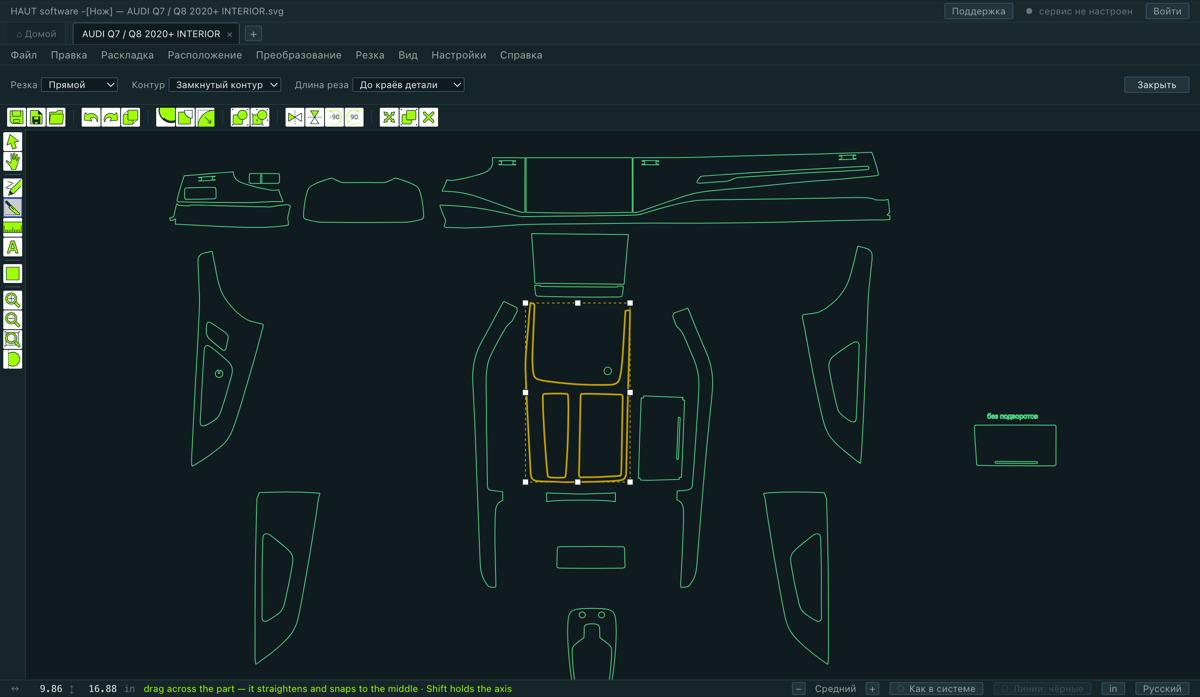
Выберите в палитре Нож, выделите детали, которые нужно разрезать, и проведите линию поперёк. У полосы ножа три поля, и они не зависят друг от друга.
- Резка — Прямой или Дугой
- Форма реза. Прямой — проведите поперёк деталей. Дугой — проведите хорду, потом ведите мышь, чтобы выгнуть рез, и щёлкните. Около горизонтали и вертикали оба вида выпрямляются сами; Shift держит ось при любом угле.
- Контур — Замкнутый контур или Открытый контур
- Что остаётся после реза. Замкнутый контур делит деталь на целые замкнутые части, которые можно растащить, — это обычный рез. Открытый контур делит в том же месте, но оставляет контуры вдоль реза открытыми.
- Длина реза — До краёв детали или Только где провёл
- Докуда идёт рез. До краёв детали — короткий штрих делит всю деталь в этом месте. Только где провёл — рез ровно такой, какую линию вы провели, и кончается там, где остановилась рука.
Когда нож отказывается и почему
- Штрих, который не пересекает деталь, отклоняется с объяснением. Линия, проведённая внутри проёма окна, не касается плёнки — резать нечего.
- Рез — это штрих, и только. Он никогда не появляется там, где вы не проводили. Штрих по одному острову детали оставляет остальные острова целыми, вместе с отверстиями.
- Только где провёл может оставить деталь целой — это результат, а не отказ. Надрез поперёк узкой перемычки оставит деталь одним куском, но рез останется в чертеже, и под ножом плёнка разойдётся по нему.
6.6Правка узлов — работа с самой линией
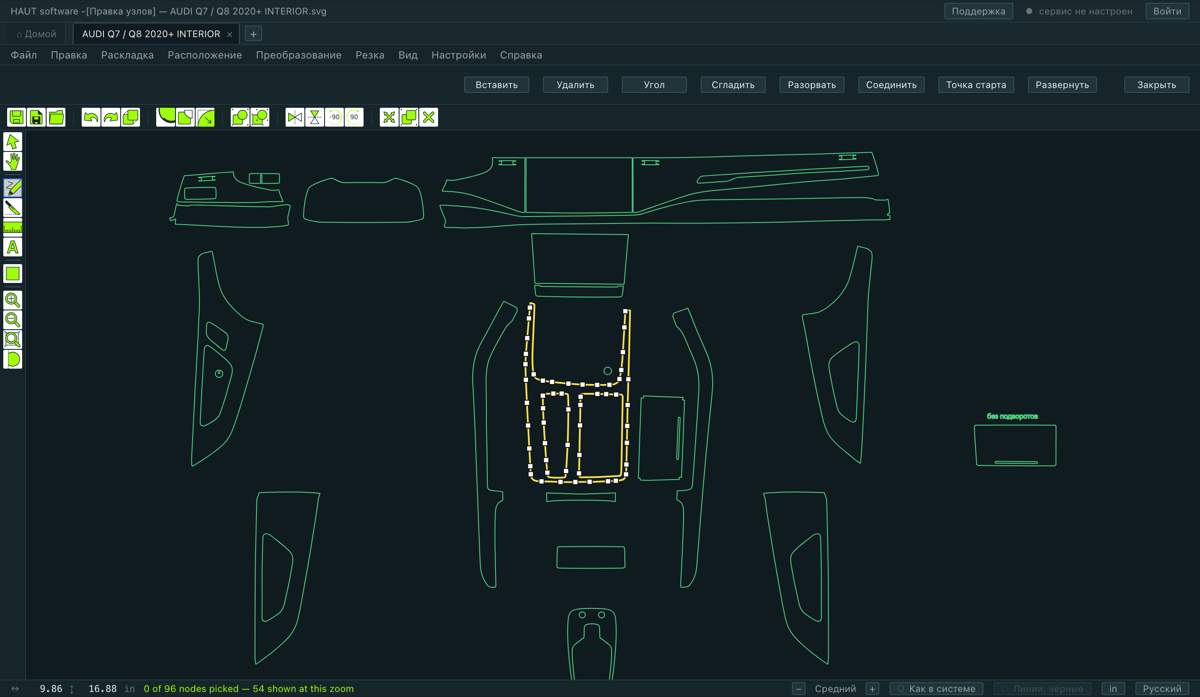
Дважды щёлкните по детали или выберите в палитре Правка узлов. Узлы детали появятся маленькими квадратами: выбранный закрашен, невыбранный — кольцо. Тяните узел, чтобы сдвинуть его; тяните его рычаги, чтобы изогнуть кривую. Команды на полосе — значки; наведите курсор, и значок назовёт себя.
На полосе
- Вставить
- Добавить узел — или дважды щёлкнуть по линии в нужном месте.
- Удалить
- Удалить выбранные узлы. Delete делает то же.
- Угол
- Сделать выбранные узлы острыми углами.
- Сгладить
- Уложить рычаги выбранных узлов вдоль кривой, чтобы линия шла через них плавно.
- Скруглить
- Скруглить выбранные узлы радиусом из поля Радиус рядом с кнопкой — 0,05, 0,1, 0,2 или 0,3 дюйма. Узел, который не является углом, пропускается, поэтому рамка по всей детали скруглит её углы и не тронет остальное. Остальная линия не сдвигается — этим команда и отличается от Скругление углов… в меню Преобразование, которое скругляет все углы детали разом.
- Выпрямить
- Сделать прямым участок между двумя выбранными соседними узлами. Только этот участок — кривые по ту сторону узлов не меняются; этим команда отличается от Угол, который выпрямляет и их. Выберите цепочку узлов — и прямой станет вся цепочка.
- Разорвать
- Разомкнуть контур в выбранном узле.
- Соединить
- Соединить два выбранных свободных конца — или замкнуть контур, если это его собственные концы. Замкнуть контур можно и мышью: перетащите его конечный узел на начальный, и узлы сольются в один. Открытый контур, у которого концы сходятся ближе 0,5 мм, программа и так режет замкнутым.
- Точка старта
- Начинать рез этого контура с выбранного узла.
- Развернуть
- Резать контур в обратную сторону. От этого зависит, как снимается плёнка, поэтому команда здесь, а не среди мелочей.
Продвинутый режим
Настройки ▸ Продвинутый режим добавляет на полосу правки узлов инструменты для работы с участками линии. По умолчанию выключен.
- Участок: прямая / Участок: дуга / Участок: угол
- Участок между двумя выбранными узлами становится прямой, дугой окружности через его середину или углом там, где сошлись бы касательные на его концах. На замкнутом контуре берётся более короткий из двух участков.
- Разделить
- Ставит на участке между двумя выбранными узлами узлы равномерно по длине — столько, сколько в поле Узлов.
- Удалить участок
- Убирает участок между двумя выбранными узлами: замкнутый контур размыкается, открытый делится на два.
- Обрезать до линии / Продлить до линии
- Свободный конец обрезается до первой линии, которую он пересекает, или продлевается по прямой до первой встречной линии.
- Редактирование дуги
- Включается и выключается: пока включено, перетаскивание линии детали выгибает её дугой через курсор.
На плотной детали видны не все узлы
У готовой детали бывает четыреста узлов, и при масштабе, где видна вся деталь, квадраты слиплись бы в сплошную полосу. Поэтому программа рисует только те, которым хватает места, а внизу написано, сколько показано из общего числа. Для курсора ничего не скрыто: невидимый узел всё равно выбирается щелчком на своём месте и сразу появляется.
6.7Упростить узлы
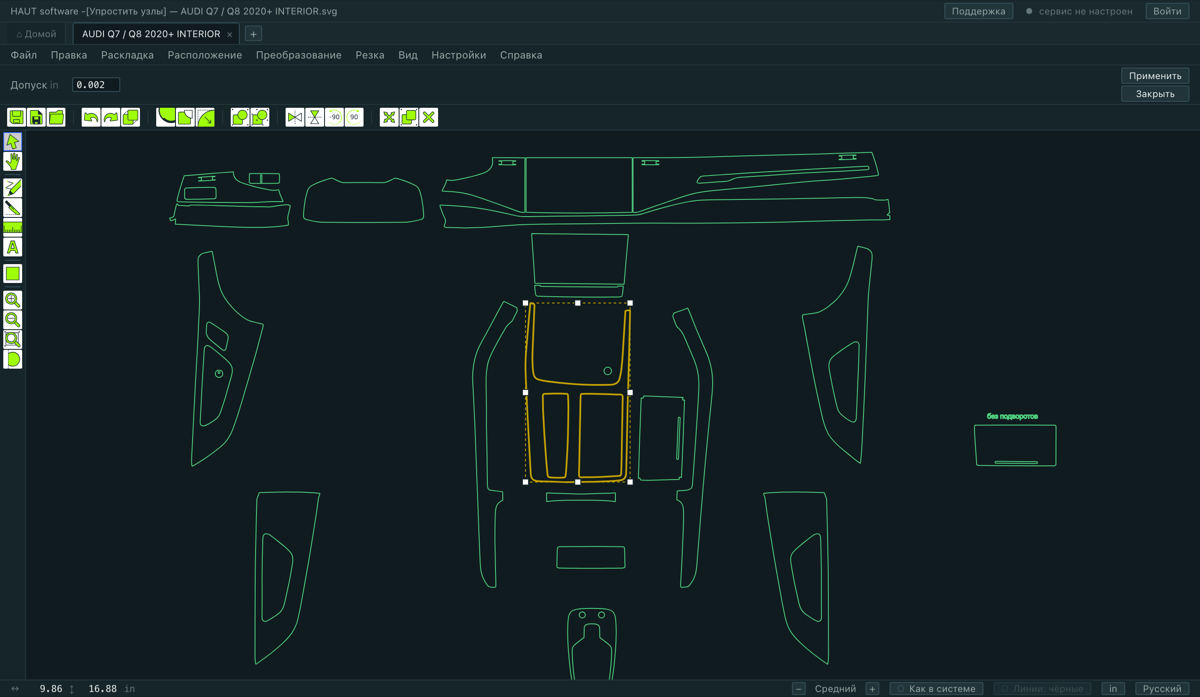
Расположение ▸ Упростить узлы… убирает те узлы, без которых линия реза сдвинется не дальше заданного допуска. Узлы, которые держат форму, остаются.
- Допуск
- Насколько может сместиться линия реза. Шаг плоттера — 0,001 дюйма (0,025 мм), поэтому всё, что меньше или равно этому, машина не заметит. По умолчанию 0,002 дюйма (0,05 мм).
Её стоит запускать после обводки или объединения контуров: обе команды возвращают линии из прямых отрезков с лишними точками.
6.8Выборка — рамка, по которой снимается облой
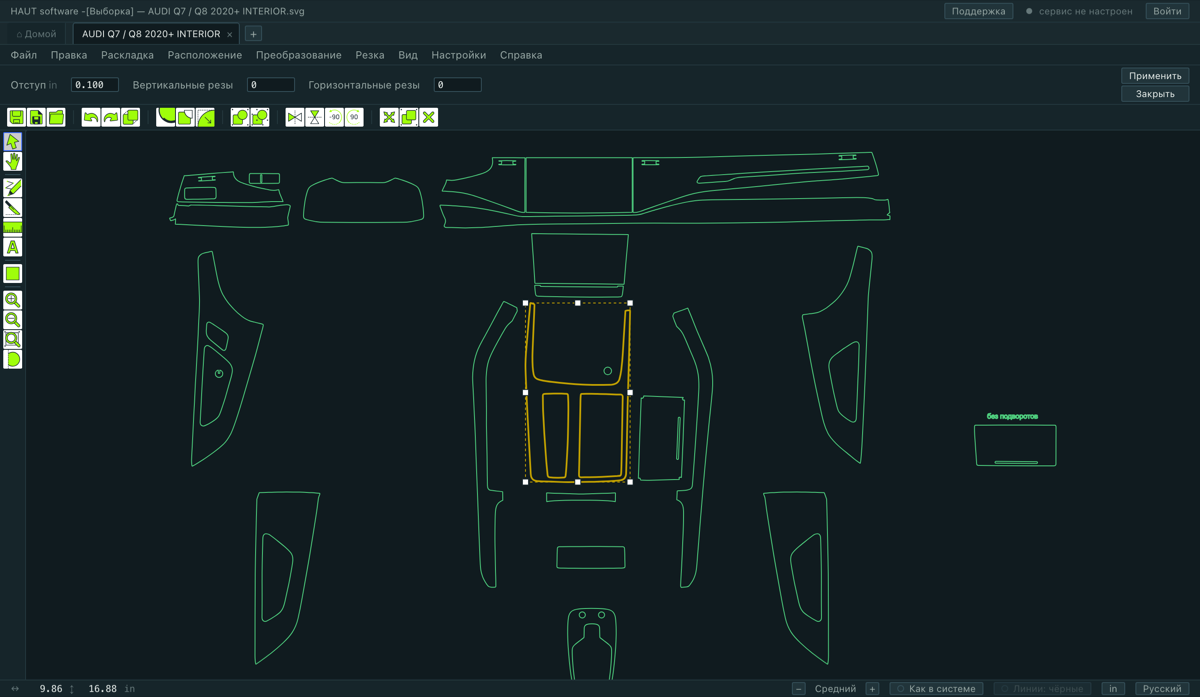
Преобразование ▸ Выборка… проводит линию реза вокруг выбранных деталей, чтобы лишняя плёнка снималась одним куском, а не выковыривалась по частям.
- Отступ
- На каком расстоянии от детали идёт рамка. Обычно 0,10 дюйма (2,5 мм).
- Вертикальные резы / Горизонтальные резы
- Дополнительные резы, которые делят облой на полосы, чтобы длинное задание снималось удобными кусками, а не одним громоздким листом.
6.9Текст, фигуры, рисование от руки и замеры
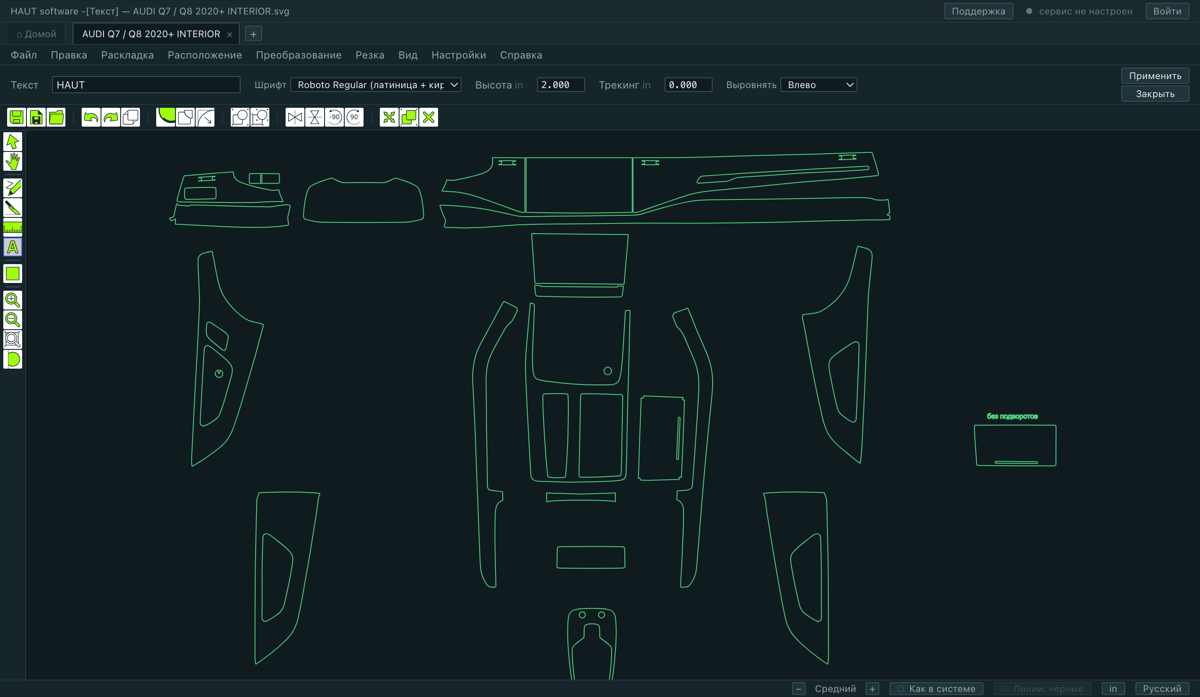
Текст
Преобразование ▸ Текст… или кнопка A в палитре. Наберите слова — Enter начинает новую строку, Ctrl+Enter ставит надпись. На полосе выберите Шрифт и Высота (это высота прописной буквы).
- Трекинг — дополнительный просвет между буквами; отрицательное значение сжимает.
- Межстрочный интервал — расстояние между строками, кратное размеру шрифта. Обычно 1,2; наименьшее — 0,25.
- Выровнять — строки Влево, По центру или Вправо.
Преобразование ▸ Текст в кривые превращает надпись в обычные контуры. Это нужно, чтобы править узлы букв, или перед тем как передать чертёж туда, где такого шрифта может не быть.
Фигуры
Кнопка фигур в палитре раскрывается вбок на пять: прямоугольник, эллипс, треугольник, звезда и многоугольник. Протяните мышью по холсту, чтобы нарисовать. Нарисованной фигуре размер можно задать вручную — в нижней строке; всё, что пришло из выкройки, защищено (раздел 4.6).
Рисование от руки
Выберите Рисование от руки и ведите мышью с нажатой кнопкой. Линия сглаживается сама. Если конец вернулся близко к началу, линия замыкается. Слишком короткий штрих не принимается. Нарисованное считается фигурой, поэтому его размер можно менять.
Замеры
Выберите Линейка и протяните между двумя точками. Конец линейки прилипает к узлу и к линии детали (Alt — без прилипания). Замер остаётся на чертеже, но не режется и не входит в геометрию. Чтобы убрать один замер, нажмите правой кнопкой по детали, на которой он начат, и выберите пункт удаления замера; Вид ▸ Убрать все замеры убирает все.
6.10Контуры: объединить, разъединить, замкнуть, преобразовать
- Объединить контуры
- Делает несколько контуров одной деталью с отверстиями. Так собирается панель с вырезом под датчик: внутреннее кольцо становится отверстием, а не второй деталью.
- Разъединить контуры
- Наоборот — каждый контур становится отдельной деталью. Нужно, когда отверстие надо сдвинуть или удалить отдельно.
- Замкнуть открытые контуры
- Открытый контур — это рез, который не возвращается в начало. Команда замыкает такие контуры.
- Расположение ▸ Преобразовать в ▸ Полидугу…
- Пересобирает контур из прямых и дуг окружности в пределах Допуск, который вы выберете: 0,001, 0,005, 0,01 или 0,02 дюйма (от 0,025 до 0,5 мм). Больший допуск — меньше узлов. После преобразования программа пишет, сколько узлов было и сколько стало.
- Расположение ▸ Преобразовать в ▸ Полигон…
- То же, но только из прямых отрезков.
- Расположение ▸ Преобразовать в ▸ Кривые Безье
- Превращает линии из прямых отрезков обратно в кривые. Узлов становится намного меньше, но линия может сдвинуться сильнее, чем при обводке — на контуре после обводки до шестой части дюйма (около 4 мм). Посмотрите на результат, прежде чем резать.
- Сгруппировать / Разгруппировать
- Ctrl+G и Shift+Ctrl+G. Группа двигается, поворачивается и режется как одно целое.
- Заблокировать объект / Разблокировать объект
- Заблокированную деталь нельзя случайно выбрать или сдвинуть.
6.11Зеркало, поворот и выравнивание
Всё это — в меню Преобразование и Расположение, а четыре самые нужные команды есть на панели.
- Отразить по горизонтали / Отразить по вертикали
- Переворачивает выделение. Левая деталь становится правой.
- Повернуть на 90° / Повернуть на −90°
- Четверть оборота. Для любого другого угла тяните за угол рамки выделения; с Shift поворот идёт шагами по 15°.
- Выровнять
- По левому краю, по центру, по правому краю, по верхнему краю, по середине, по нижнему краю — и равные интервалы по горизонтали или по вертикали.
- Разрезать пополам по горизонтали / Разрезать пополам по вертикали
- Делит выделение линией через его середину. Длинная деталь, которая не ложится поперёк рулона, делится в два нажатия, а не проведением линии.
6.12Обвести фото в кривые
Когда выкройки нет, а деталь есть в руках, её можно сфотографировать и обвести.
- Сфотографируйте деталь сверху на контрастном фоне — светлую на тёмном столе или наоборот.
- Файл ▸ Поместить фото для обводки… и выберите снимок (JPG или PNG). Фото ляжет под чертёж и откроется полоса Обвести фото. Снимок, отправленный из приложения на телефоне (раздел 2.6), открывается так же: Файл ▸ Фото с телефона…; новые снимки помечены словом «новое».
- Деталь подсвечивается синим. В поле Фон выберите, что считать столом: Как по краю фото (обычно подходит), Светлый или Тёмный.
- Двигайте Порог (яркость от 0 до 255), пока синей не станет вся деталь и только она.
- Нажмите Применить. Получится одна деталь в кривых; её размер можно подогнать инструментом Размер по замеру линейкой.
7.1Автонест
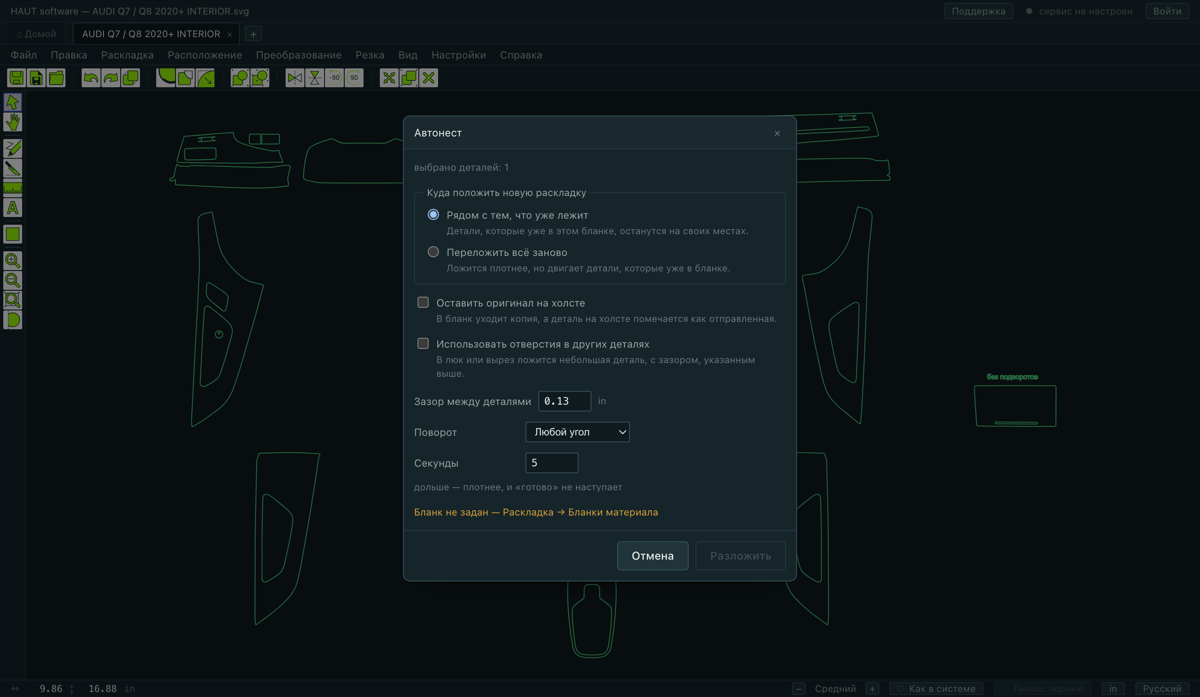
Вот что экономит плёнку. Выделите детали, откройте Раскладка ▸ Автонест…, и программа уложит их в активный бланк так плотно, как сумеет за отведённые секунды. Автонест никогда не выбирает детали за вас: раскладывается только выделенное.
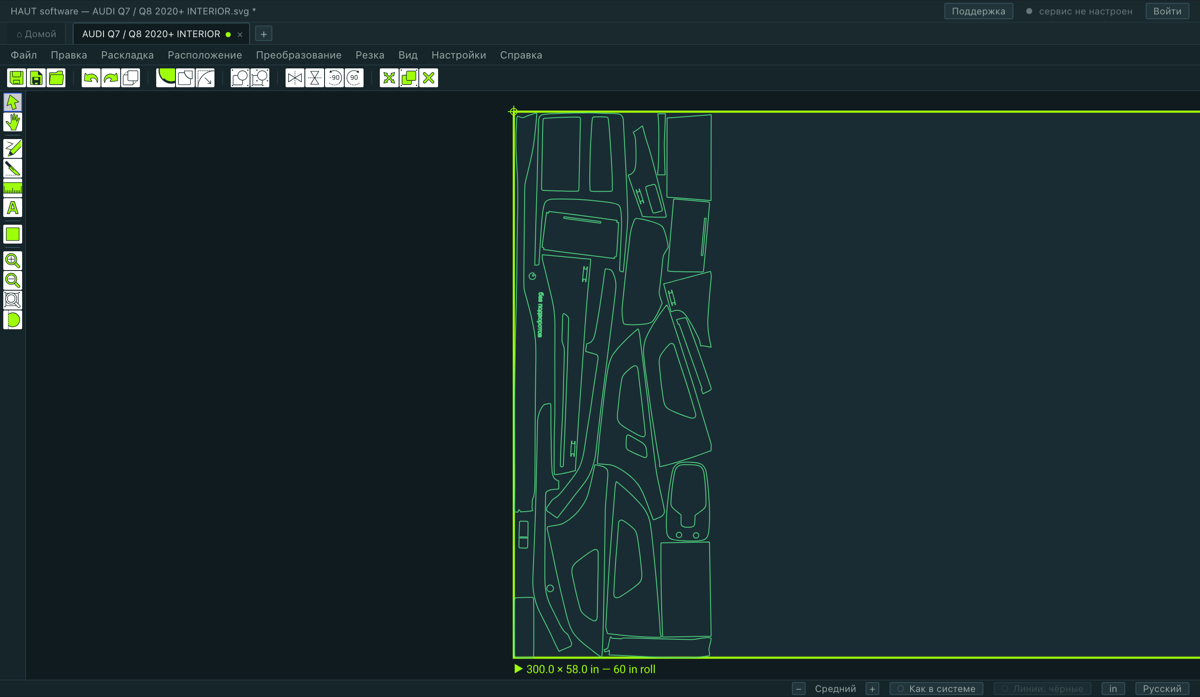
Окно автонеста
- Зазор между деталями
- Промежуток между деталями. Вводится один раз и запоминается — мастерская всегда раскладывает со своим зазором.
- Поворот
- Как можно поворачивать детали: Любой угол — плотнее всего; Шаг 90° — только на четверть оборота; Как нарисовано — не поворачивать вовсе, например когда важно направление плёнки.
- Секунды
- Сколько времени дать на поиск. Дольше — плотнее, но с каждой секундой выигрыш меньше.
- Куда положить новую раскладку
- Рядом с тем, что уже лежит оставляет детали в бланке точно на своих местах и кладёт новую раскладку дальше. Переложить всё заново берёт и то, что уже лежит, и выбранное — и раскладывает всё вместе: ложится плотнее, но двигает уже разложенное. По умолчанию — «рядом»: так нельзя испортить то, что кто-то расставил руками.
- Оставить оригинал на холсте
- В бланк уходит копия, а оригинал остаётся на месте и помечается цветом — так монтажнику видно, что уже ушло в бланк, а что нет. При перекладке не действует: она как раз двигает детали, которые уже в бланке.
- Использовать отверстия в других деталях
- Кладёт мелкие детали внутрь пустых серединок крупных — в вырез под люк на крыше, в проём окна на двери — с тем же зазором. По умолчанию выключено: лист, где одна деталь лежит внутри другой, выглядит наложением для того, кто об этом не просил. Ждать придётся примерно вдвое дольше: бланк сначала осматривается на отверстия, потом раскладывается заново.
- Дополнительно ▸ Самый длинный блок
- Делит раскладку на блоки не длиннее заданного вдоль рулона, и ни одна деталь не переходит из блока в блок. Оставьте пустым — будет одна раскладка любой длины.
Что сообщается после раскладки
В сообщении — сколько рулона ушло и какая плотность, а если детали легли в отверстия — сколько их. Иначе раскладка, которая вдруг вышла на треть короче и где будто не хватает детали, заставила бы проверять всё вручную.
Как добавить детали, не перекладывая
- Добавить на бланк
- Находит место выбранным деталям, не двигая то, что уже лежит. Это на случай, когда монтажник передумал и нужно добавить ещё одну деталь. Зазор и поворот берутся из окна автонеста.
- Добавить на бланк одним блоком
- Выбранные детали ложатся на бланк вместе, так, как они расставлены: один поворот и один сдвиг на всех. Плёнка между ними уходит вместе с ними.
- Групповой нест
- Делает всё, что лежит в активном бланке, одним объектом: раскладка двигается, поворачивается и режется целиком.
Как убрать детали с бланка
- Убрать выбранные
- Снимает выбранные детали с плёнки и возвращает туда, откуда они пришли. Копия удаляется, а с оригинала снимается отметка; деталь, которая переезжала, поворачивается обратно и встаёт на прежнее место.
- Убрать все
- Снимает с активного бланка всё.
7.2Проверка раскладки перед резкой
- Резка ▸ Проверить наложения
- Не лежат ли детали друг на друге? Две детали на одном куске плёнки — две испорченные детали, и этот вопрос стоит задать до того, как поедет нож. Наложения видно и в нижней строке — нажмите на предупреждение, и такие детали выделятся.
- Резка ▸ Общая площадь объектов
- Настоящая площадь выделения или, если ничего не выделено, всего чертежа.
- Раскладка ▸ Показать детали, которые не влезают
- Какие детали не ложатся поперёк активного бланка.
Предупреждение за краем плёнки в нижней строке значит, что деталь выходит за бланк. Плоттер режет только по материалу, поэтому такое задание не отправится. Нажмите на предупреждение, чтобы выделить эти детали, и перенесите их на бланк.
8.1Отправить задание
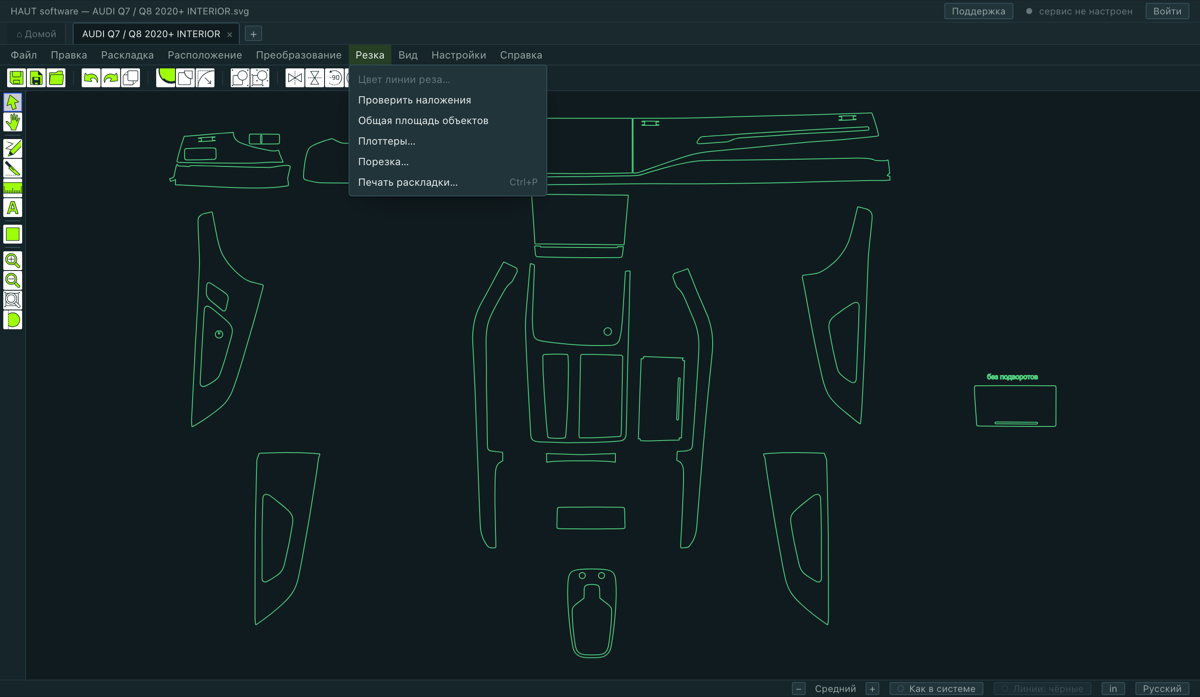
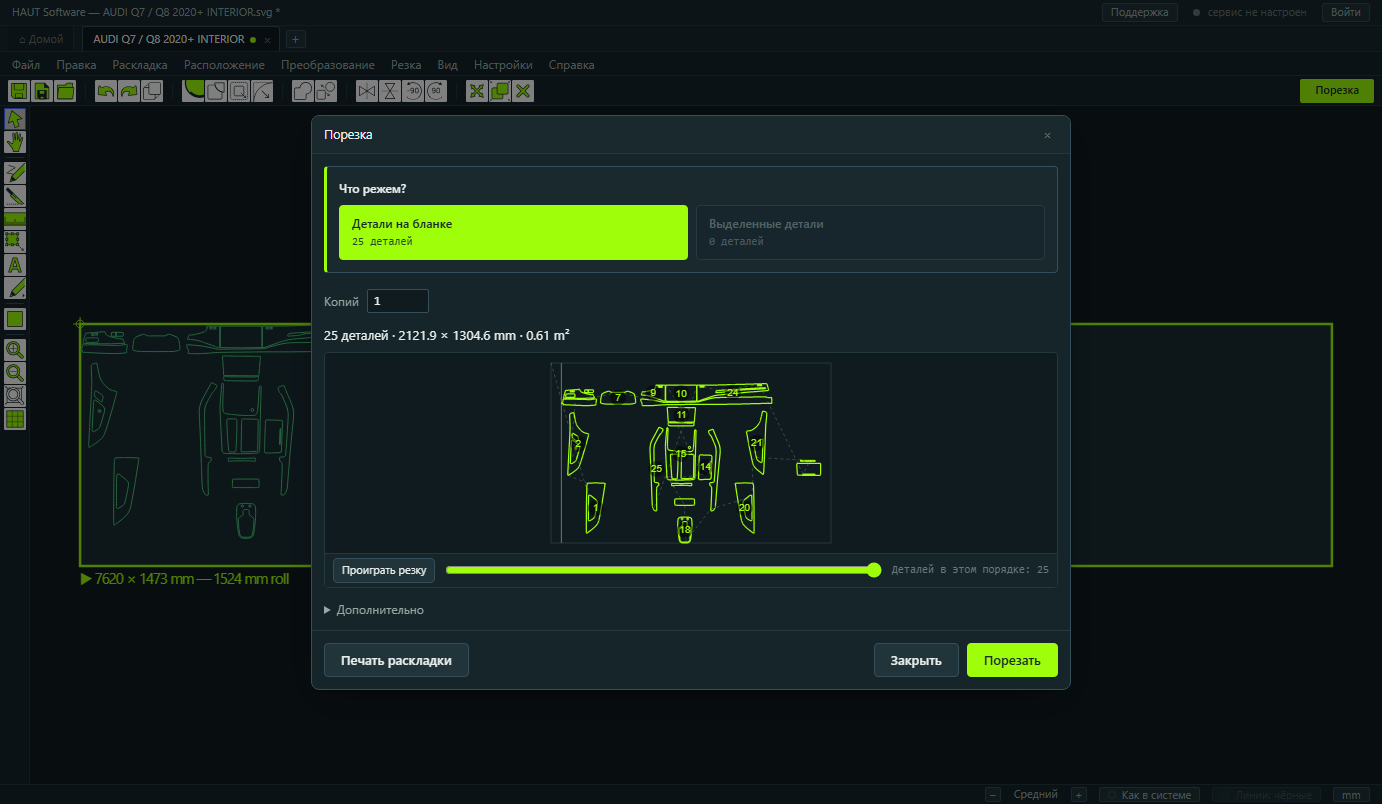
Резка ▸ Порезка…. Наверху — что режем: Детали на бланке или Выделенные детали. Выбор уже сделан: если на поле что-то выделено — выделенное, иначе детали на бланке. Другой вариант — одно нажатие.
- Плоттер
- Появляется, только если плоттеров несколько. Если плоттер ещё не найден, окно пишет «Ищем плоттер…» и ищет его само: включите плоттер и подключите кабель. Рядом — Настроить вручную.
- Копий
- Сколько раз порезать одно и то же задание.
Под ними одна строка: сколько деталей, какой размер они занимают и площадь, которая спишется с баланса, — площадь самих деталей вместе с узкими промежутками между соседними (до 25 мм). Свободная часть бланка не списывается.
Схема
Окно рисует детали в том порядке, в каком их возьмёт нож: перегоны между резами — пунктиром с номером детали, — и проигрывает этот порядок. Порядок берётся оттуда же, откуда и сам рез, поэтому картинка не может разойтись с машиной.
Рез всегда начинается с начальной точки плоттера, где бы детали ни лежали на поле, — даже если они вне бланка. Детали шире бланка тоже режутся: ширину плёнки программа берёт по ним.
Дополнительно
Свёрнуто под схемой; обычно туда заходить не нужно.
- Порядок резки
- В каком порядке идёт нож:
- Ближайшая — короткий перескок между резами — каждый раз берётся ближайший рез. Коротко для головки; так резались все задания до сих пор, но рулон может промотаться вперёд и назад несколько раз. Стоит по умолчанию.
- Змейка — полосами вдоль рулона, туда и обратно — одна полоса поперёк плёнки, следующая обратно. Плёнка проматывается вперёд один раз, а деталь всегда режется целиком.
- Вдоль рулона — строго вдоль рулона, контур за контуром. Мотает меньше всего, но перемешивает детали: отверстие одной панели, потом отверстие соседней.
- Поперёк рулона — сначала поперёк, потом вдоль.
- Как нарисовано — в том порядке, в каком детали лежат в чертеже, ничего не переставляя.
- Резать там, где детали лежат на бланке
- Плоттер режет детали на их месте на бланке, а не от начальной точки, — например, чтобы обойти дефект плёнки. Программа тогда скажет, сколько плёнки промотает до первого реза: на рулоне это просто холостой ход, а с обрезка плёнка сойдёт с прижимных роликов.
- Отрезать рулон в конце
- Для плоттеров с отрезным ножом: в конце задания плёнка отрезается. У модели без отрезного ножа задание заканчивается подачей плёнки к месту отрыва.
- Печатать схему на одном листе
- Вся схема на одном листе A4 вместо четырёх (раздел 8.2).
- Лист:
- Ориентация листа при печати схемы; автоматически выбирает ту, на которой детали крупнее.
Отправка
Нажмите Порезать. Пока задание уходит, видно «Отправляем на плоттер… 45 %». Чтобы остановить, нажмите PAUSE / STOP на самом плоттере.
Если всё вырезалось — просто закройте окно. Подтверждать ничего не нужно.
Если что-то не так, нажмите Проблема с порезкой рядом с Закрыть и выберите, что случилось. Программа сама исправит, что может, напишет «Исправлено: … Можно резать снова» и предложит Порезать снова. Сообщение в HAUT уходит само, вместе с журналом программы.
- Вырезал зеркально
- Следующие задания уходят на этот плоттер отражёнными поперёк рулона. Нажмёте ещё раз — поправка снимется.
- Не тот размер
- Программа покажет, сколько должно быть вдоль рулона, и спросит, сколько получилось. После Исправить следующие задания уходят с поправкой размера.
- Резал криво или рвал плёнку
- Закругления начинают уходить короткими прямыми — так их чисто режут плоттеры, которые не понимают дуги. Если всё равно рвёт, проверьте нож и давление.
- Плоттер ничего не сделал
- Программа проверит очередь печати (пауза, «работать автономно», ошибка) и скажет, что сделать, — или сама переключится на другое подключение к тому же плоттеру.
- Вырезал не в том месте
- Подскажет, как заправить плёнку от начальной точки плоттера.
- Другое
- Пара слов о том, что случилось, — и Отправить.
Задание, о котором вы сообщили проблему, с баланса не списывается.
Если задание не ушло на плоттер вовсе, а к плоттеру есть другой путь (например, напрямую по USB), программа сама переключится на него, напишет «Исправлено» и предложит Порезать снова. Если другого пути нет, под ошибкой появится Сообщить в HAUT — ошибка уйдёт вместе с сообщением.
Если ту же раскладку уже отправляли, программа предупредит: повторная резка — это новое задание, и плёнка спишется ещё раз. Выберите Резать ещё раз или Не резать.
Что машина оставляет себе
Сила, скорость и смещение ножа не отправляются никогда. Они выставляются на панели самого плоттера, где монтажник видит плёнку и чувствует рез. В конце задания нож поднимается, а каретка останавливается у дальнего края вырезанного; плёнка обратно не сматывается.
Резка частями
Резка ▸ Резка частями (для опытных) режет длинную раскладку полосами вдоль рулона — одним заданием, одной кнопкой Порезать. Внизу окна порезки появляется Длина полосы — от 250 до 2000 мм, по умолчанию 500. Плоттер прорезает всё, что попадает в первую полосу, потом во вторую и так далее, поэтому плёнка никогда не возвращается назад дальше одной полосы. Длинная деталь режется кусками по полосам; на каждом шве нож проходит по уже прорезанной линии ещё 1 мм, чтобы рез сомкнулся. Отрывать плёнку между полосами не нужно.
8.2Печать раскладки на бумаге
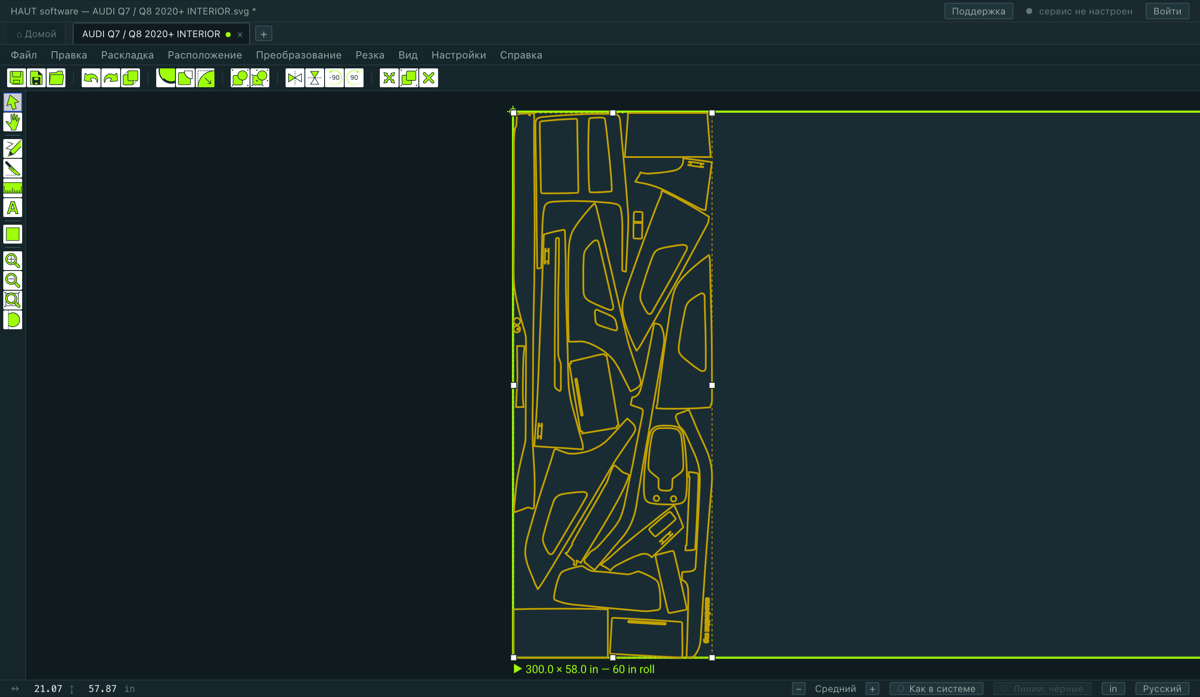
Резка ▸ Печать раскладки… или Ctrl+P. Печатается карта деталей так, как они лежат на бланке, на листе A4 — чтобы после выборки на столе отличать один кусок от соседнего. Ту же карту можно напечатать прямо из окна порезки кнопкой Печать раскладки.
Длинная раскладка делится на несколько листов (до четырёх), чтобы её можно было прочитать. Галочка На одном листе в окне порезки кладёт всю карту на один лист — удобно для короткого задания, а на длинном детали получатся мелкими. Резка ▸ Ориентация печати выбирает книжную или альбомную; Автоматически берёт ту, где детали крупнее.
Карта раскладки и коммерческое предложение из расчёта — единственное, что программа выводит на бумагу. Печати с контурной резкой (print-and-cut) и RIP здесь нет и не будет.
9.1Пакеты — детали так, как вы их продаёте
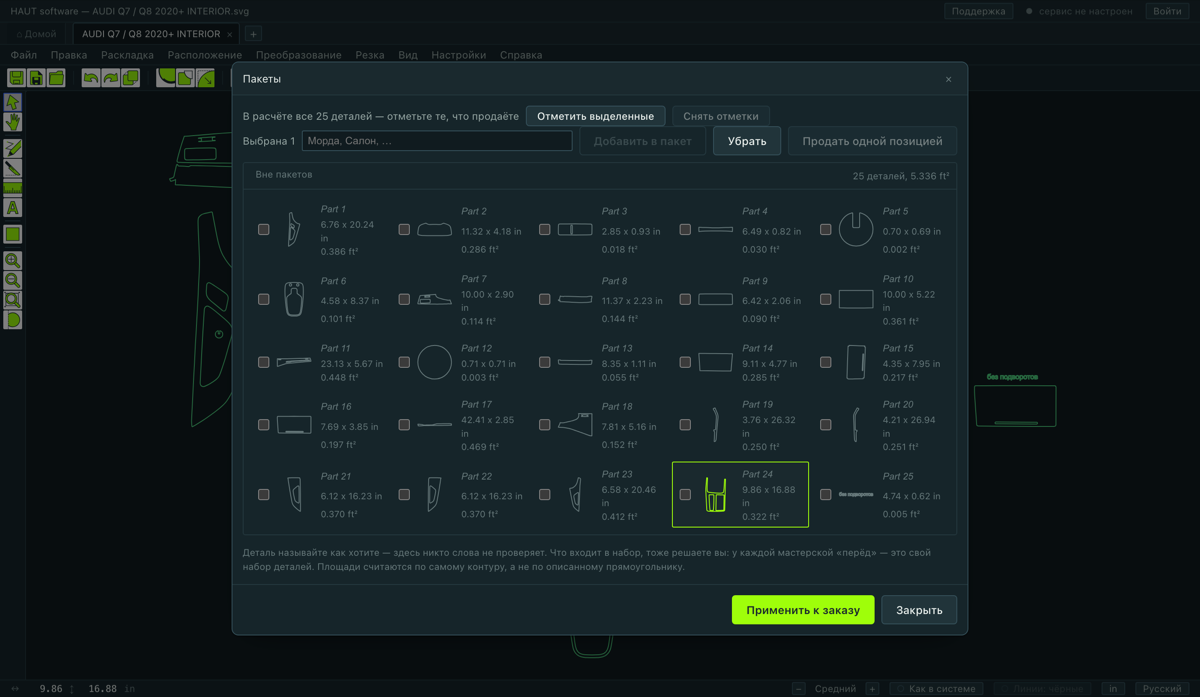
Файл ▸ Пакеты…. Клиент покупает не двадцать пять контуров, а «морду» и комплект дверей. Пакет — это и есть такая именованная группа деталей: расчёт считает её одной ценой, а предложение печатает одной строкой.
- Выделите детали на чертеже, откройте окно и нажмите Продать одной позицией — или Добавить в пакет, чтобы положить их в уже созданный пакет. Какие детали в пакете — решаете только вы; чертёж не меняется.
- Назовите пакет так, как его прочтёт клиент: «Морда», «Салон»…
- Отдельной детали тоже можно дать своё название — то, что клиент прочтёт в предложении, вместо названия из чертежа.
- Всё, что не вошло в пакеты, считается по отдельности — строкой Вне пакетов.
- Отметить выделенные берёт в расчёт только выделенные детали, Снять отметки возвращает расчёт всего комплекта. Применить к заказу сохраняет чертёж в заказ и считает отмеченные детали.
9.2Расчёт стоимости
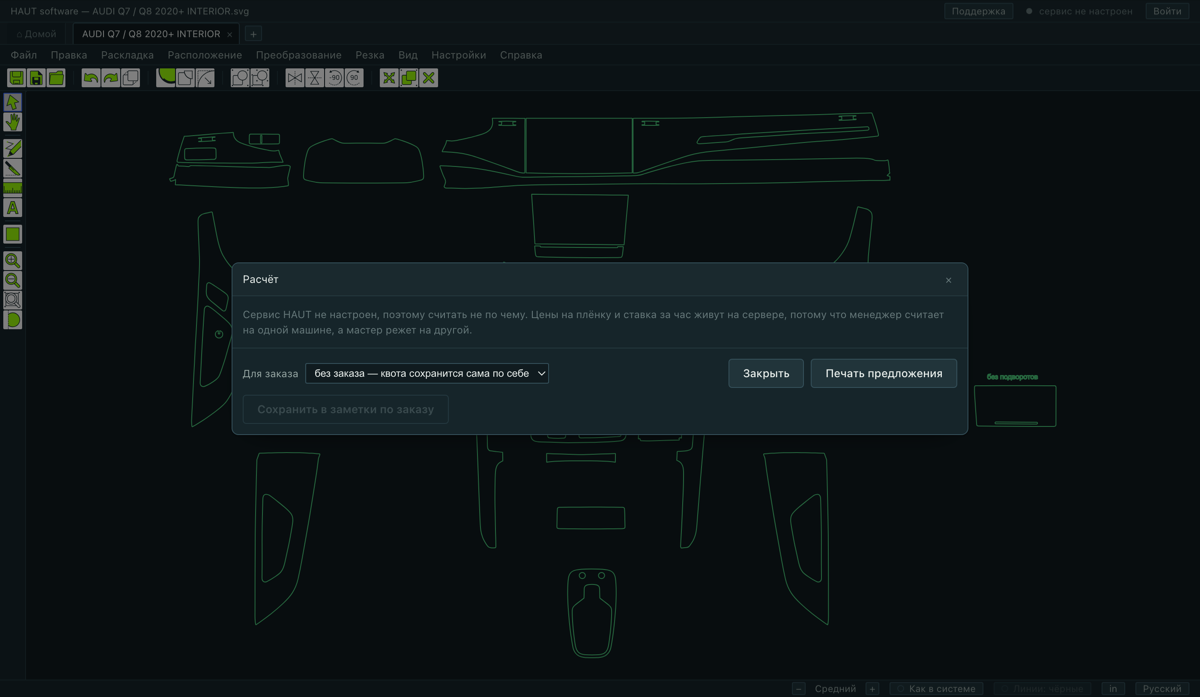
Файл ▸ Расчёт стоимости…. Один экран: во что работа обходится мастерской и за сколько продаётся.
Два режима
- С работой
- Плёнка и часы — работа, которую вы клеите сами.
- Только нарезка
- Только плёнка. Часы остаются на чертеже, но в счёт не идут, поэтому уровень сложности и мастер скрыты: без часов им нечего умножать и некому платить. Переключитесь обратно — всё введённое на месте.
Как считается плёнка
Строка расчёта
- Плёнка
- Из какой плёнки деталь. Цены плёнок задаются в Домой ▸ Настройки — это себестоимость, а не цена продажи.
- Часы, Уровень, Мастер
- Сколько часов работы, во сколько раз её усложняет уровень (уровень умножает только работу, никогда — плёнку) и по чьей ставке считается час. Пустой мастер — общая ставка мастерской.
- Множитель
- Множитель к себестоимости плёнки для этой строки, если нужен не общий по мастерской: ×3 — это 67 % маржи.
- Фикс. цена
- Цена, которую вы назначаете сами. Она перебивает плёнку, часы и множитель. Очистите поле, чтобы вернуться к расчётной цене.
Кнопки над строками назначают сразу на все позиции: Плёнка для всех…, Мастер на всех… и × на всех. Картинки деталей показывают, какая строка какой детали соответствует.
Только выделенное
Расчёт — только о выделенных деталях, и ни о чём больше. Строка рядом с галочкой Только выбранные детали говорит, сколько деталей чертежа в расчёт не попало, чтобы ни одна не выпала из заказа незаметно. Откройте расчёт, когда ничего не выделено, — и он посчитает весь чертёж.
- Только отмеченные пакеты. Список с галочками называет каждый пакет чертежа; снимите галочку — пакет уйдёт из этого расчёта, а чертёж не изменится.
- Пакет — одна строка и одна цена. Он берёт плёнку, множитель и часы, общие для его деталей, а цена, вписанная у пакета, перебивает всё это. Разделить снова считает детали пакета по отдельности.
- Работа, которая не деталь. Добавить работу добавляет строку с названием и ценой и больше ничем — сетка, гидрофоб, кожа. Без плёнки и без часов: к сетке они отношения не имеют.
Скидка, налог и комиссия карты
Порядок расчёта фиксирован, и он не тот, к которому многие привыкли, — ошибка здесь не на копейки:
нетто = сумма − скидка
налог = нетто × ставка
карта = (нетто + налог) × ставка
итого = нетто + налог + карта
- Скидка бывает в процентах или фиксированной суммой и применяется ко всему расчёту до налога.
- Налог включается не всегда: физлицу счёт выставляется без него, а той же мастерской юрлицу — с ним. Это свойство конкретного расчёта, поэтому оно хранится в чертеже. Ставка и название налога берутся из настроек мастерской.
- Комиссия карты берётся от суммы с налогом и включается вручную, не всегда.
- Строки, о которой не просили, нет совсем, а не «0». «Скидка 0» в предложении клиенту — это строка, о которой обязательно спросят.
Комментарий для клиента
Есть поле для одного комментария ко всему расчёту: что не входит, когда запись, как оплата. Он печатается в предложении — под итогом, над постоянными условиями мастерской, — сохраняется в копии расчёта и ищется в заметках.
Заказ, печать и сохранение
- Для заказа
- К какому заказу относится расчёт. Можно начать новый расчёт или дополнить прежний: у клиента, которому посчитали морду, а потом попросили крышу, один расчёт, а не два. Без заказа расчёт сохранится сам по себе.
- Печать предложения
- Коммерческое предложение на A4 для клиента: пакеты и цены, с изображением каждой детали. Себестоимости и вашей наценки в нём нет.
- Сохранить в заметки по заказу
- Замораживает расчёт: то, что сказали клиенту, остаётся в силе, как бы потом ни менялись ставки. Если через полгода открыть чертёж, на экране вполне может быть другое число, чем на бумаге, — так и должно быть.
10.1Если что-то не так
Внизу окна жёлтая надпись «Часы компьютера спешат на…» или «…отстают на…»
Программа пишет, что на этом компьютере нет лицензии, а лицензия оплачена и действует
Надпись «Подключено, но не готово»
Плоттер Yink / Jinka получает задание, но не режет
«Плоттер подключён, но не принимает задание»
«Программа проверила рисунок перед отправкой и нашла линию…»
Задание не уходит, после того как двигали нож кнопками плоттера
Плоттер не подключается
Плоттера нет в списке
Нажал «Порезать», а у плоттера ничего не произошло
Прямые участки прорезаны, а на закруглениях плоттер ничего не режет
Закругления режутся гранями, «рублеными» линиями
Деталь прорезана по кругу, но держится на миллиметре
Каталог пуст или сохранённые чертежи не открываются
Каталог больше не открывает новые машины
В расчёте ни у чего нет цены
Нож разрезал больше, чем я провёл
Нож ничего не сделал и написал, что линия не пересекает деталь
Автонест не запускается
Отправил заявку, и тишина
На другом компьютере меня выкинуло из программы
Деталь шире моей плёнки
Тот, кто помогает мне удалённо, видит чёрное окно
10.2Как получить помощь
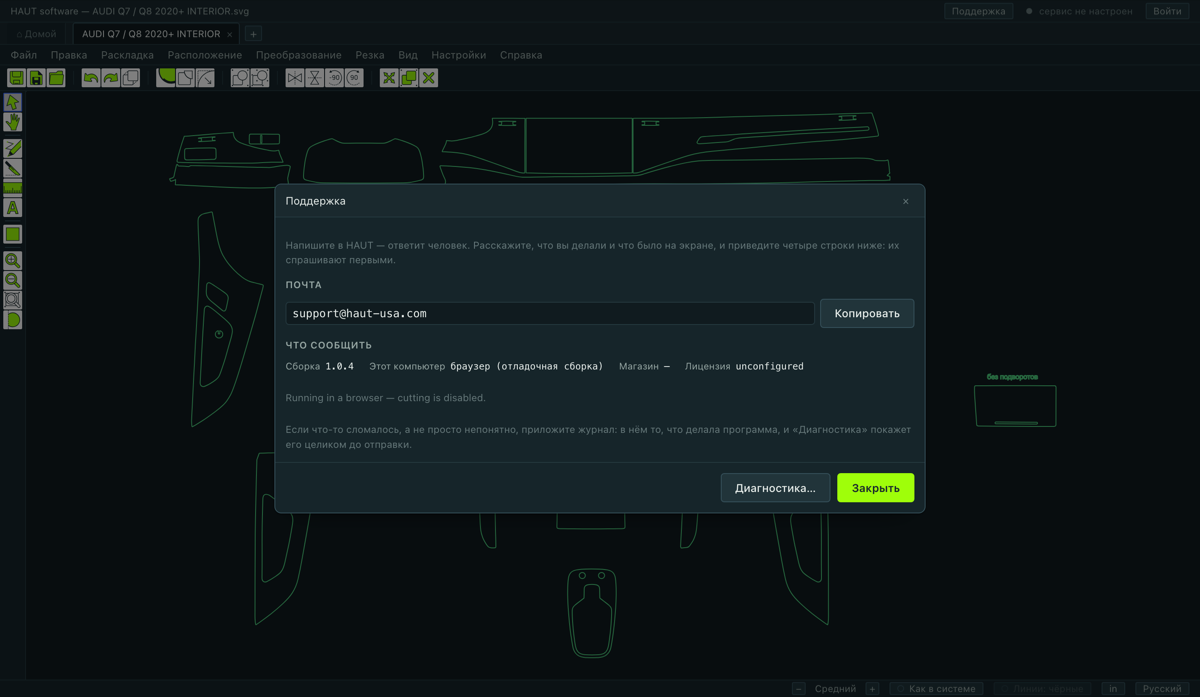
Справка ▸ Поддержка… — поле для сообщения. Напишите, что случилось, и отправьте; ответит человек. Четыре строки, с которых начинается любой разговор с поддержкой, уходят вместе с сообщением сами: сборка, этот компьютер, мастерская и лицензия. Искать их не нужно.
Удалённый доступ
Если специалисту нужно подключиться к вашему компьютеру, нажмите Включить удалённый доступ. В первый раз программа скачает программу удалённого доступа RustDesk (около 26 МБ) — это может занять минуту; дальше она запускается сразу. Откроется окно RustDesk, а его номер сам появится в поле. Не закрывайте это окно и нажмите в нём «Принять», когда HAUT подключится. В поле Когда вам удобно напишите, в какое время подключаться, например «сегодня после 14:00».
Если RustDesk не запустился, то же самое можно сделать через AnyDesk: Скачать AnyDesk и впишите его номер в поле.
Под полем есть адрес почты HAUT — на случай, когда не работает сам сервис.
Диагностика
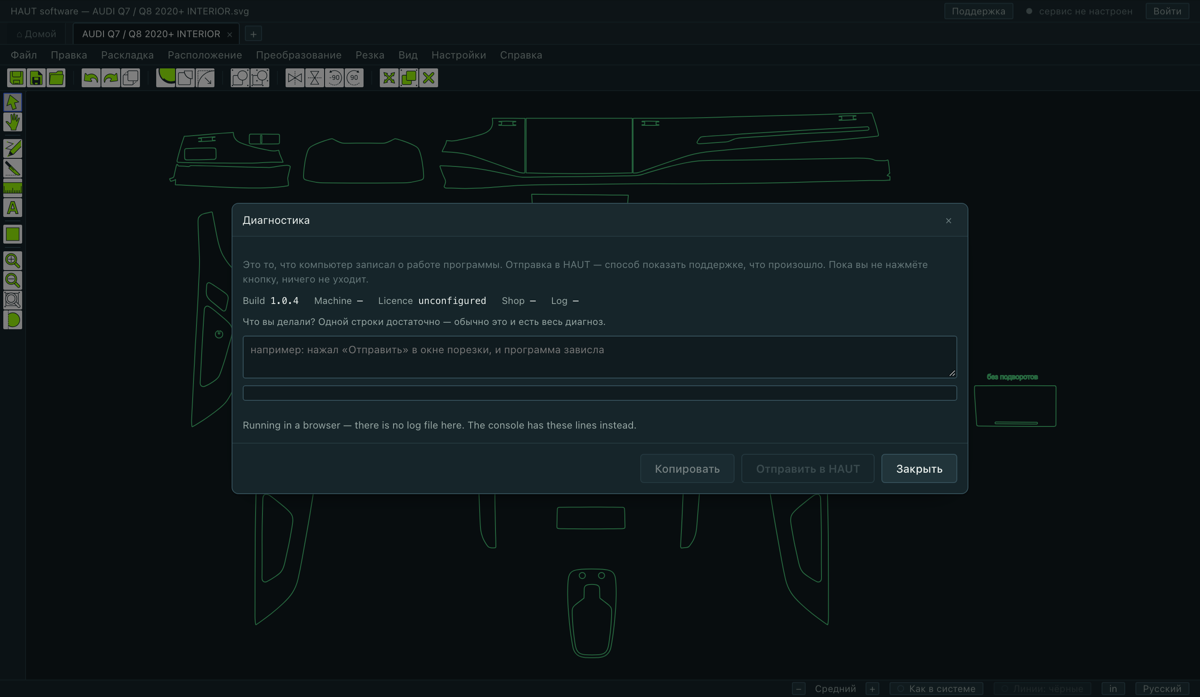
Справка ▸ Диагностика… — отчёт, который стоит приложить, когда что-то не так и никто не видит почему. В нём сборка, состояние лицензии, плоттер, на который настроен компьютер, и журнал того, что делала программа. Пока вы не нажмёте Отправить в HAUT, ничего не уходит. Напишите одной строкой, что вы делали, — обычно это и есть весь диагноз. Отправляйте отчёт с первым сообщением, а не с третьим — ответ, как правило, в нём.
10.3Все строки меню
Справочник собран из меню самой программы.
| Файл | ||
|---|---|---|
| Открыть из каталога… | Ctrl+O | |
| Поместить фото для обводки… | Кладёт фото под чертёж, чтобы обвести деталь в кривые (раздел 6.12). | |
| Фото с телефона… | Снимки, отправленные из приложения на телефоне; выбранный кладётся под чертёж для обводки (разделы 2.6 и 6.12). | |
| Убрать фото для обводки | Убирает фото, положенное для обводки. | |
| Импорт файла… | Открыть файлы SVG, PDF, EPS, плоттера или SignLab (.svg, .pdf, .eps, .ai, .plt, .cwe, .cdl) — каждый в новой вкладке. | |
| Сохранить | Ctrl+S | Пишет в файл, которым уже является эта вкладка. Чертёж без имени уходит в «Сохранить как». |
| Сохранить как… | Shift+Ctrl+S | Спрашивает одно — название. Машина сохраняется вместе с файлом. |
| Пакеты… | Сгруппируйте детали так, как вы их продаёте, и назовите по-своему. | |
| Расчёт стоимости… | Во что этот заказ обходится мастерской и за сколько продаётся. | |
| Закрыть | ||
| Закрыть все | Закрывает все открытые файлы, спрашивая о каждом с несохранёнными изменениями. | |
| Правка | ||
| Отменить | Ctrl+Z | |
| Вернуть | Ctrl+Y Shift+Ctrl+Z | |
| Очистить историю отмен | ||
| Убрать тень исходной формы | Стирает тень прежней формы. | |
| Вырезать | Ctrl+X | Держит выбранные детали внутри программы — для вставки. В системный буфер обмена ничего не кладётся. |
| Копировать | Ctrl+C | |
| Вставить | Ctrl+V | |
| Дублировать | Ctrl+D | |
| Удалить | Delete Backspace | |
| Выделить всё | Ctrl+A | |
| Раскладка | ||
| Бланки материала… | Какая плёнка заправлена: ширина, длина, ориентация (раздел 5.1). | |
| Следующий бланк | ||
| Взять бланк под курсором | Делает лист под курсором тем, с которым работают все команды, — то же самое, что двойной щелчок по нему. | |
| Положить лекало на бланк | ||
| Расширить бланк под деталь | Задаёт активному бланку ширину поперёк рулона по самой широкой детали — но не ближе полудюйма к краю рулона. | |
| Показать детали, которые не влезают | Выделяет детали, которые не ложатся поперёк активного бланка, и показывает их. | |
| Автонест… | Раскладывает выбранные детали в активном бланке. | |
| Групповой нест | Делает всё, что лежит в активном бланке, одним объектом — раскладка двигается целиком. | |
| Добавить на бланк | Находит этим деталям место, не двигая то, что уже лежит на плёнке. Зазор и поворот берутся из окна автонеста. | |
| Добавить на бланк одним блоком | Выбранные детали ложатся на бланк вместе, как расставлены, — один поворот и один сдвиг на всех. Плёнка между ними уходит вместе с ними. | |
| Убрать выбранные | Убирает выбранные детали с материала и возвращает туда, откуда они пришли. | |
| Убрать все | Убирает с материала всё, что лежит в активном бланке, и возвращает на место. | |
| Вертикальная направляющая | V | |
| Горизонтальная направляющая | H | |
| Показать направляющие | ||
| Убрать направляющие | ||
| Расположение | ||
| Сгруппировать | Ctrl+G | |
| Разгруппировать | Shift+Ctrl+G | |
| Выровнять | ||
| По левому краю | ||
| По центру по горизонтали | ||
| По правому краю | ||
| По верхнему краю | ||
| По центру по вертикали | ||
| По нижнему краю | ||
| Равные интервалы по горизонтали | ||
| Равные интервалы по вертикали | ||
| Объединить контуры | ||
| Разъединить контуры | ||
| Замкнуть открытые контуры | ||
| Преобразовать в | ||
| Полидугу… | Пересобирает контур из прямых и дуг окружности в пределах выбранного допуска. | |
| Полигон… | Пересобирает контур только из прямых в пределах выбранного допуска. | |
| Кривые Безье | Проводит плавные кривые через контур из прямых отрезков. | |
| Упростить узлы… | Убирает только те узлы, без которых линия реза не уйдёт дальше допуска. Узлы, несущие форму, остаются. | |
| Заблокировать объект | ||
| Разблокировать объект | ||
| Преобразование | ||
| Обводка / Втяжка… | ||
| Подворот… | ||
| Скругление углов… | ||
| Выборка… | ||
| Отразить по горизонтали | ||
| Отразить по вертикали | ||
| Повернуть на 90° | ||
| Повернуть на −90° | ||
| Разрезать пополам по горизонтали | Делит выделение горизонтальной линией через середину — верхняя половина и нижняя | |
| Разрезать пополам по вертикали | Делит выделение вертикальной линией через середину — левая половина и правая | |
| Текст… | ||
| Текст в кривые | ||
| Резка | ||
| Цвет детали… | ||
| Проверить наложения | ||
| Общая площадь объектов | Настоящая площадь выделения или всего чертежа. | |
| Плоттеры… | Плоттеры, на которые настроен этот компьютер. Очередь печати выбирается здесь, а то, что он режет, доказывает пробная фигура. | |
| Порезка… | Отправить задание на плоттер (раздел 8.1). | |
| Резка частями (для опытных) | Режет раскладку полосами вдоль рулона, одним заданием: плёнка не возвращается назад дальше одной полосы. Длина полосы — в окне порезки. | |
| Ориентация печати | ||
| Автоматически | ||
| Книжная | ||
| Альбомная | ||
| Печать раскладки… | Ctrl+P | Карта деталей так, как они лежат на бланке, на A4 — чтобы после выборки один кусок можно было отличить от соседнего. |
| Вид | ||
| Приблизить | Shift+F6 | |
| Отдалить | F6 | |
| Показать всё | F8 | |
| Показать выделение | F7 | |
| Показать бланк | F9 | |
| Показать сетку | ||
| Шаг сетки | Шаг сетки: 0,25 / 0,5 / 1 / 2 / 5 дюйма или 10 / 20 / 50 / 100 / 200 мм. | |
| Показать линейки | ||
| Показать заливку | Заливка деталей цветом. | |
| Магнит к краю бланка | Детали прилипают к краям бланка. | |
| Суперзум (с высоты птичьего полёта) | Отдаление почти без предела — до 0,01 %. | |
| Полоса палитры | Полоса цветов для покраски деталей в одно нажатие. | |
| Цвет детали… | ||
| Показать исходную форму | Тень прежней формы деталей, изменённых инструментами. | |
| Убрать все замеры | ||
| Размер интерфейса | ||
| Мелкий | ||
| Средний | ||
| Крупный | ||
| Очень крупный | ||
| Максимальный | ||
| Больше | Ctrl+Alt+= | |
| Меньше | Ctrl+Alt+- | |
| Единицы | ||
| Дюймы | ||
| Миллиметры | ||
| Тема | ||
| Тёмная | ||
| Светлая | ||
| Как в системе | ||
| Домой / Кабинет | ||
| Настройки | ||
| Настроить панели… | ||
| Горячие клавиши… | ||
| Автосохранение… | Сохранять открытые файлы с изменениями каждые несколько минут. По умолчанию выключено. | |
| Продвинутый режим | Добавляет в правку узлов инструменты участков: прямая, дуга, угол, разделить, удалить участок, обрезать и продлить — и выгибание линии дугой. | |
| Справка | ||
| Аккаунт, лицензия и устройства… | Мастерская, тариф, срок и рабочие места. | |
| Проверить обновления | ||
| Поддержка… | Написать в HAUT и включить удалённый доступ. | |
| Диагностика… | Журнал программы — приложить к сообщению о проблеме. | |
| Что нового… | Что добавили и исправили в каждой версии. После обновления окно открывается само, один раз. | |
| О программе HAUT Software… | ||
10.4Клавиатура и мышь
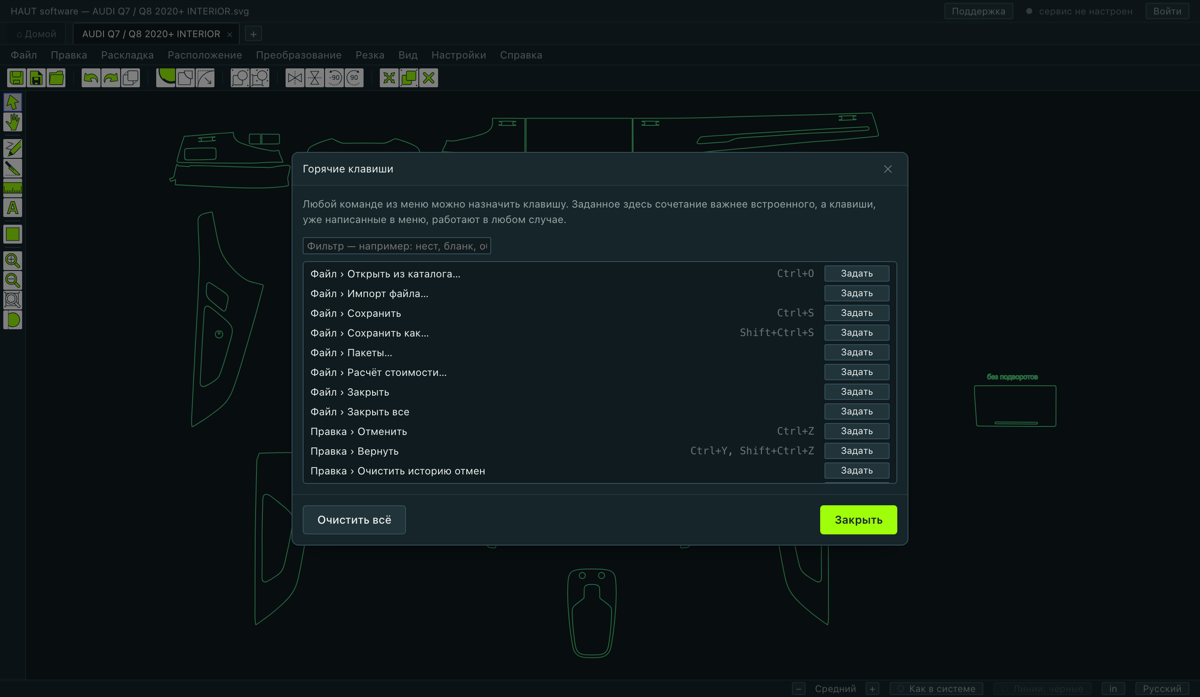
Всему, у чего своей клавиши нет, её можно назначить в Настройки ▸ Горячие клавиши….
Файлы
| Ctrl+O | Открыть из каталога |
|---|---|
| Ctrl+S | Сохранить |
| Shift+Ctrl+S | Сохранить как |
| Ctrl+P | Печать раскладки |
Правка
| Ctrl+Z | Отменить |
|---|---|
| Ctrl+Y / Shift+Ctrl+Z | Вернуть |
| Ctrl+X | Вырезать (внутри программы) |
| Ctrl+C | Копировать |
| Ctrl+V | Вставить |
| Ctrl+D | Дублировать |
| Delete / Backspace | Удалить — или снять с бланка |
| Ctrl+A | Выделить всё |
| Esc | Снять выделение |
| Ctrl+G | Группировать |
| Shift+Ctrl+G | Разгруппировать |
| Стрелки | Подвинуть — Shift для крупного шага |
Вид
| F8 | Показать всё |
|---|---|
| F7 | Показать выделенное |
| F9 | Показать бланк |
| F6 | На шаг от себя |
| Shift+F6 | На шаг к себе |
| + / − | Ближе / дальше |
| Ctrl+Alt+= / Ctrl+Alt+− | Размер интерфейса больше / меньше |
Инструменты и направляющие
| S | Инструмент выбора |
|---|---|
| V | Вертикальная направляющая |
| H | Горизонтальная направляющая |
Мышь
| Колесо | Зум с центром под курсором |
|---|---|
| Пробел + тяга | Двигать холст |
| Средняя кнопка + тяга | Двигать холст |
| Двойной щелчок по детали | Правка узлов |
| Двойной щелчок по бланку | Сделать его активным |
| Правая кнопка | Что здесь можно сделать |
| Alt при перетаскивании | Магнит выключен |
| Shift при рисовании реза | Держать ось |
| Shift при повороте за угол рамки | Поворот шагами по 15° |
|---|---|
| Alt при замере линейкой | Без прилипания к узлам и линиям |
| Enter / Ctrl+Enter в тексте | Новая строка / поставить надпись |
Зелёный в этом руководстве — #009846, тот самый цвет, которым приезжает линия реза каждой выкройки HAUT.
Скриншоты сняты с работающей программы.